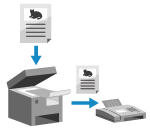
يمكنك مسح مستند أو صورة أو مواد مطبوعة أخرى (مستندات أصلية) ضوئيًا باستخدام الجهاز، من خلال تحويلها إلى صورة بالأبيض والأسود ثم إرسالها.
يمكنك أيضًا إرسال فاكس بعد محادثة هاتفية. إرسال فاكس بعد محادثة هاتفية (إرسال يدوي)
إرسال الفاكسات
|
1
ضع المستند الأصلي. وضع المستندات الأصلية
2
من لوحة التحكم، اضغط على [فاكس] في الشاشة [الرئيسية]، ثم اضغط على  . الشاشة [الرئيسية]
. الشاشة [الرئيسية]تظهر شاشة الفاكس.
3
اضغط على  .
.
.في حالة بقاء إعداد الوجهة الخاصة بالفاكس المرسل من قبل، قد يتم إرسال فاكس إلى وجهة غير صحيحة. أعد تعيين الإعداد قبل التشغيل.
4
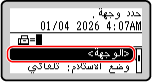
أدخل رقم الفاكس باستخدام المفاتيح الرقمية، أو حدد وجهة مسجلة.
* في حالة اتصال الجهاز عبر شبكة الهاتف الخاصة (PBX)، اضغط على [R] قبل إدخال الوجهة باستخدام المفاتيح الرقمية. في حالة عدم توفر [R]، يجب عليك تسجيل إعداد المفتاح R. [إعدادات مفتاح R]
5
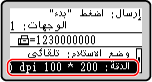
قم بتكوين إعدادات المسح الضوئي للمستندات الأصلية، حسب الحاجة. إعدادات مسح مستند الفاكس الأصلي ضوئيًا
6
اضغط على  .
.
.تبدأ عملية المسح الضوئي للمستند الأصلي.
عند اكتمال مسح المستند الأصلي ضوئيًا، يتم إرسال الفاكس. استخدم [شاشة الحالة] لعرض حالة الإرسال والسجل. التحقق من الحالة والسجل للفاكسات المرسلة والمستلمة
 عند ظهور [تأكيد]
أدخل رقم الفاكس مرة أخرى، واضغط على [<تطبيق>]  .
.
.عند ظهور [تأكيد الوجهة]
تحقق من صحة الوجهة، ومن ثمّ اضغط على [<بدء المسح الضوئي>] .
.عند ظهور [حجم المسح الضوئي]
حدد حجم المستندات الأصلية الموضوعة.
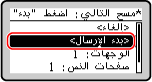
عند ظهور [*مسح التالي: اضغط "بدء"]
عند وضع مستند أصلي على السطح الزجاجي ومسحه ضوئيًا، تُعرض شاشة المسح الضوئي للمستندات الأصلية الإضافية.
لمسح المستندات الأصلية الإضافية ضوئيًا، ضعها على السطح الزجاجي، واضغط على.
عند اكتمال مسح جميع المستندات ضوئيًا، اضغط على [<بدء الإرسال>].
لمسح المستندات الأصلية الإضافية ضوئيًا، ضعها على السطح الزجاجي، واضغط على
. عند اكتمال مسح جميع المستندات ضوئيًا، اضغط على [<بدء الإرسال>]
.
* إذا كان حجم المستند الأصلي مختلفًا، فقد يكون جزء من الصورة مفقودًا، أو قد يتم مسح الصورة ضوئيًا بشكل أصغر.
حدد حجم المستندات الأصلية الموضوعة.