بدء تشغيل Remote UI (واجهة المستخدم عن بعد)
لاستخدام Remote UI (واجهة المستخدم عن بعد)، أدخل عنوان IP للجهاز داخل متصفح ويب على جهاز كمبيوتر، وقم بتسجيل الدخول إلى وضع المسؤول أو وضع المستخدم العام. تختلف الوظائف المتوفرة مع Remote UI (واجهة المستخدم عن بعد) وفقًا للوضع الذي قمت بتسجيل الدخول إليه.
|
التجهيزات المطلوبة
|
|
تحقق من بيئة تشغيل Remote UI (واجهة المستخدم البعيدة). البيئة المدعومة
قم بتوصيل الكمبيوتر الذي تستخدمه لتشغيل Remote UI (واجهة المستخدم البعيدة) بالجهاز عبر إحدى الشبكات. إعداد الشبكة
تحقق من عنوان IP الخاص بالجهاز. التحقق من حالة الشبكة وإعداداتها
|
1
قم بالوصول إلى عنوان URL التالي من مستعرض ويب على جهاز كمبيوتر.
|
http://<عنوان IP الخاص بالجهاز>/
|
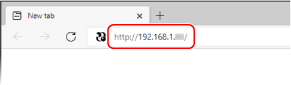
تظهر شاشة Remote UI (واجهة المستخدم البعيدة).
في حالة تشفير اتصال Remote UI (واجهة المستخدم البعيدة)، قد تظهر رسالة تحذير حول شهادة الأمان. إذا لم تكن هناك مشكلات في الشهادة أو إعدادات TLS، فيمكنك متابعة العمليات.
في حالة تشفير اتصال Remote UI (واجهة المستخدم البعيدة)، قد تظهر رسالة تحذير حول شهادة الأمان. إذا لم تكن هناك مشكلات في الشهادة أو إعدادات TLS، فيمكنك متابعة العمليات.
عند إدخال عنوان IPv6، أرفق عنوان IP بين أقواس [ ].
مثال
http://[fe80::2e9e:fcff:fe4e:dbce]/
 إذا لم تُعرض شاشة تسجيل دخول Remote UI (واجهة المستخدم البعيدة)
عند عرض رسالة مثل [Cannot access Remote UI.] ولم تُعرض شاشة تسجيل الدخول، انظر ما يلي:
يتعذر الوصول إلى Remote UI (واجهة المستخدم البعيدة)
يتعذر الوصول إلى Remote UI (واجهة المستخدم البعيدة)
2
حدد [Administrator Mode] أو [General User Mode]، وأدخل العناصر المطلوبة لتسجيل الدخول.
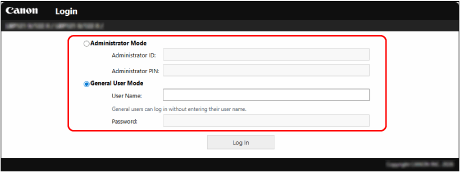
[Administrator Mode]
عند تعيين معرف المسؤول، أدخِل معرف المسؤول ورمز PIN الخاص بالمسؤول. معرف المسؤول ورمز PIN
* عند تسجيل الدخول باستخدام وضع المسؤول، يجب عليك تغيير رمز PIN الخاص بالمسؤول من الإعداد الافتراضي. تعيين المعرف ورمز PIN للمسؤول
[General User Mode]
يمكنك تسجيل الدخول دون إدخال اسم مستخدم، ولكن أدخل اسم مستخدم الطباعة عند التحقق من المهام قيد انتظار الطباعة وإلغائها.
* إذا لم يتم تعيين اسم مستخدم في برنامج تشغيل الطابعة، فيتم تعيين اسم مستخدم تسجيل الدخول للكمبيوتر الذي أرسل بيانات الطباعة تلقائيًا.
[Password]
عند تعيين كلمة مرور Remote UI (واجهة المستخدم عن بعد) أدخِل كلمة المرور.
3
انقر فوق [Log In].
تظهر صفحة المدخل لـ Remote UI (واجهة المستخدم البعيدة). صفحة المدخل لـ Remote UI (واجهة المستخدم البعيدة)
4
عند إكمال عملياتك، انقر فوق [Log Out].
تظهر شاشة تسجيل الدخول بعد تسجيل الخروج من Remote UI (واجهة المستخدم البعيدة).

|
|
لا تقم بالوصول إلى مواقع الويب الأخرى عند استخدام Remote UI (واجهة المستخدم البعيدة).
|

|
|
تعيين الوقت المتاح حتى تسجيل خروج المستخدم تلقائيًايتم تسجيل خروج المستخدم تلقائيًا من Remote UI (واجهة المستخدم البعيدة) في حالة عدم إجراء أي عمليات لفترة زمنية محددة. استخدم الإجراء التالي لتعيين الوقت المتاح حتى تسجيل خروج المستخدم.
|
 [Settings/Registration]