عملکرد دفترچه آدرس
با فراخوانی دفترچه آدرس در صفحه [Home] یا صفحه فاکس یا اسکن در پنل کنترل، میتوانید از مقصدهای ثبتشده در دفترچه آدرس استفاده کنید.
هنگام ثبت مقصدها، عملکرد تعیین سریع مقصد را انتخاب کنید.
همچنین میتوانید مقصدها را به راحتی از صفحه دفترچه آدرس مشخص کنید، مانند استفاده از گروهبندی مقصدها یا نمایش آنها بر اساس نوع.
هنگام ثبت مقصدها، عملکرد تعیین سریع مقصد را انتخاب کنید.
همچنین میتوانید مقصدها را به راحتی از صفحه دفترچه آدرس مشخص کنید، مانند استفاده از گروهبندی مقصدها یا نمایش آنها بر اساس نوع.
عملکرد تعیین سریع مقصد
هنگام ثبت مقصد، یکی از موارد زیر را انتخاب و ثبت کنید:
تکلمسی
مقصدهای پرکاربرد را در "شمارهگیری تکلمسی" ثبت کنید. این امر مقصدهای ثبتشده را بهصورت دکمههای تکلمسی در [Home] نمایش میدهد. میتوانید تا چهار مقصد با شمارهگیری تکلمسی ثبت کنید.
مقصدهای پرکاربرد را در "شمارهگیری تکلمسی" ثبت کنید. این امر مقصدهای ثبتشده را بهصورت دکمههای تکلمسی در [Home] نمایش میدهد. میتوانید تا چهار مقصد با شمارهگیری تکلمسی ثبت کنید.
شمارهگیری کدگذاریشده
یک شماره 3 رقمی برای هر مقصد ثبت کنید. با این کار میتوانید مستقیماً آن شماره را برای مشخص کردن مقصد وارد کنید.
میتوانید تا 100 مقصد را با شمارهگیری کدگذاریشده ثبت کنید.
یک شماره 3 رقمی برای هر مقصد ثبت کنید. با این کار میتوانید مستقیماً آن شماره را برای مشخص کردن مقصد وارد کنید.
میتوانید تا 100 مقصد را با شمارهگیری کدگذاریشده ثبت کنید.
ثبت گروهی از چند مقصد
میتوانید چندین مقصد شماره فکس ثبتشده را بهعنوان یک گروه در موارد شمارهگیری کدگذاریشده ثبت کنید. این کار باعث میشود از دردسر مشخص کردن چند مقصد بهطور جداگانه هنگام ارسال داده رها شوید. میتوانید تا 50 گروه ثبت کنید.
فقط میتوانید یک نوع مقصد یکسان را برای یک گروه ثبت کنید.
ثبت گروهها در دفترچه آدرس (پنل کنترل)
ثبت گروهها در دفترچه آدرس (Remote UI)
فقط میتوانید یک نوع مقصد یکسان را برای یک گروه ثبت کنید.
ثبت گروهها در دفترچه آدرس (پنل کنترل)
ثبت گروهها در دفترچه آدرس (Remote UI)
طبقهبندی بر اساس فهرست
میتوانید حروف اول اسامی و انواع مقصدهایی (مانند فکس) را که در زمان ثبت تنظیم شدهاند از طریق طبقهبندی آنها بر اساس فهرست نمایش دهید.
صفحه دفترچه آدرس
هنگام فراخوانی دفترچه آدرس از [Home] یا صفحه فکس، صفحه زیر نمایش داده میشود.
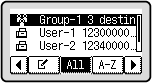
فهرست مقصدهای ثبتشده
نوع مقصدها با نمادهای زیر نشان داده میشود و اطلاعات مقصد مانند نام و شماره فکس به شکل زیر نمایش داده میشود:
[ ]: نمابر
]: نمابر[ ]: گروهبندی مقصدها
]: گروهبندی مقصدها
فهرست موضوعی
در پایین صفحه نمایش داده میشود. میتوانید مقصدهای نمایش دادهشده در فهرست را با انتخاب نوع آنها یا حروف اول نام فیلتر کنید.
برای تغییر نمایش فهرست، [ ] یا [
 ] را فشار دهید.
] یا [] را فشار دهید.برای نمایش همه مقصدهای ثبتشده در دفترچه آدرس، [All] را انتخاب کنید.
هنگام مشخص کردن مقصدهایی که میخواهید بر اساس حروف اول نام نمایش داده شود، [A-Z]، [0-9]، یا [ABC] تا [YZ] را انتخاب کنید.
موارد عملیات مقصد
این موارد در پایین صفحه نمایش داده میشود. برای ثبت، ویرایش، یا حذف مقصد یا برای مشخص کردن مقصدی جهت ارسال داده، این موارد را فشار دهید.
برای موارد غیر از [Regist Dest.]، کادر انتخاب مقصد را علامت بزنید و عملیات را انجام دهید.
هنگام فراخوانی دفترچه آدرس از [Home]، مقصد را فشار دهید تا صفحه فکس همراه با مقصد مشخص واردشده نمایش داده شود.