استفاده از کپی از طریق ذخیره کاغذ
برای کپی کردن یک نسخه اصلی چندصفحهای روی تعداد کاغذهای کمتر نسبت به نسخه اصلی، از عملکرد کپی از طریق ذخیره کاغذ استفاده کنید. این کار به شما اجازه میدهد با استفاده از ترکیب N روی 1 (چند صفحه روی یک صفحه) و کپی دو طرفه از صفحه [Home] در پنل کنترل، بهسرعت کپی کنید.
1
سند اصلی را در دستگاه قرار دهید. قرار دادن اسناد اصلی
2
صفحه [Paper Save Copy] نمایش داده میشود.
3
ترکیبی از تعداد صفحاتی که باید ترکیب شوند و اینکه آیا از کپی دو طرفه استفاده شود یا خیر را انتخاب کنید و  را فشار دهید.
را فشار دهید.
[2 on 1 1->2-Sided]
با استفاده از کپی دو طرفه، یک نسخه اصلی 2 صفحهای را روی یک طرف یک برگ کاغذ ترکیب کنید.
[4 on 1 1->2-Sided]
با استفاده از کپی دو طرفه، یک نسخه اصلی 4 صفحهای را روی یک طرف یک برگ کاغذ ترکیب کنید.
[2 on 1 1->1-Sided]
با استفاده از کپی یک طرفه، یک سند اصلی 2-صفحهای را روی یک طرف یک برگ کاغذ ترکیب کنید.
[4 on 1 1->1-Sided]
با استفاده از کپی یک طرفه، یک سند اصلی 4-صفحهای را روی یک طرف یک برگ کاغذ ترکیب کنید.
4
اندازه سند اصلی قرار دادهشده را انتخاب کنید و را فشار دهید.
را فشار دهید.صفحه کپی نمایش داده میشود.
5
تعداد کپیها را تنظیم کنید.
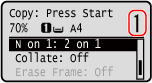
 برای MF275dw II
تعداد کپیها را مشخص کنید.
برای وارد کردن تعداد کپیها، از کلیدهای عددی استفاده کنید.
برای وارد کردن تعداد کپیها، از کلیدهای عددی استفاده کنید.
برای MF272dw II
تعداد کپیها را مشخص کنید.
برای وارد کردن تعداد کپیها، گزینههای [Number of Copies]
 /
/  /
/  /
/  و در ادامه را فشار دهید.
برای وارد کردن تعداد کپیها، گزینههای [Number of Copies]
/ / / و در ادامه را فشار دهید.* هنگامی که برای کپی کردن از ذخیره کاغذ استفاده میکنید، نسبت کپی بر اساس اندازه کاغذ مورد استفاده برای کپی و تعداد صفحاتی که باید ترکیب شوند بهطور خودکار تنظیم میشود. همچنین میتوانید برای تغییر دادن نسبت کپی بهصورت دستی، [Zoom] را فشار دهید.
6
در صورت نیاز، سایر تنظیمات کپی را پیکربندی کنید. سایر ویژگیهای کپی
میتوانید تراکم و کیفیت تصویر را تنظیم کنید.
میتوانید تعداد صفحات برای ترکیب و تنظیمات کپی دو طرفه انتخابشده در 3 را تغییر دهید.
7
گزینه  را فشار دهید.
را فشار دهید.کپی شروع میشود.
برای مشاهده وضعیت کار کپی، از [Status Monitor] استفاده کنید. مشاهده وضعیت و گزارش کار چاپ
وقتی [*Scan Next:Press Start] ظاهر میشود
هنگامی که یک نسخه اصلی روی صفحه شیشهای قرار میگیرد و با استفاده از کپی دو طرفه یا N on 1 کپی میشود، این صفحه برای اسکن سند اصلی بعدی نمایش داده میشود.
|
1
|
اندازه کاغذ را انتخاب کنید.
فقط هنگامی که کپی دو طرفه مشخص گردد نمایش داده میشود.
|
|
2
|
سند اصلی بعدی را روی صفحه شیشهای قرار دهید و
را فشار دهید.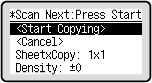
سند اصلی بعدی اسکن میشود و همان صفحه نمایش داده میشود.
این فرآیند را تا زمانی که تمام اسناد اصلی اسکن شود تکرار کنید. همچنین میتوانید برای تغییر تنظیمات هر سند اصلی، [Density]
را فشار دهید.اگر اندازه سند اصلی متفاوت است، ممکن است بخشی از تصویر از بین برود، یا ممکن است تصویر در اندازه کوچکتر روی کاغذ چاپ شود.
|
|
3
|
گزینه [<Start Copying>]
را فشار دهید.اسناد اصلی اسکن شده چاپ میشوند.
|

|
|
با ترکیب صفحات، ممکن است در اطراف تصاویر کپی شده حاشیهای ایجاد شود.
|