کپی کردن چند پاسپورت در یک برگه
|
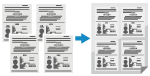
میتوانید از عملکرد کپی پاسپورت برای کپی کردن چند پاسپورت با هم در یک صفحه کاغذ استفاده کنید. این را میتوان به سرعت از صفحه [Home] پنل کنترل انجام داد.
|
1
پاسپورت را روی صفحه شیشهای قرار دهید.
|
1
|
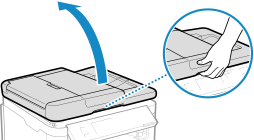
تغذیهکننده یا سرپوش صفحه شیشهای را باز کنید.
|
|
2
|
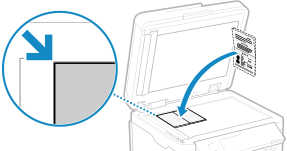
همانطور که نشان داده شده است، صفحهای را که قرار است اسکن شود، رو به پایین قرار دهید، به گونهای که گوشه پاسپورت با گوشه سمت چپ بالای صفحه شیشهای تراز شود.
|
|
3
|
بهآرامی تغذیهکننده یا سرپوش صفحه شیشهای را ببندید.
|
2
در پنل کنترل، گزینه [Passport Copy] را در [Home] و سپس گزینه  را فشار دهید. صفحه [Home]
را فشار دهید. صفحه [Home]صفحه [Passport Copy] نمایش داده میشود.
3
ترکیبی از تعداد پاسپورتها را انتخاب کنید و اینکه آیا از چاپ دو طرفه استفاده شود یا خیر.
[2 on 1 (2-Sided)]
با چاپ دو طرفه، دو پاسپورت را در یک طرف برگه کاغذ ترکیب میکند. با چاپ دو طرفه، چهار پاسپورت را در دو طرف یک برگه کاغذ کپی میکند.
[4 on 1 (2-Sided)]
با چاپ دو طرفه، چهار پاسپورت را در یک طرف برگه کاغذ ترکیب میکند. با چاپ دو طرفه، هشت پاسپورت را در دو طرف یک برگه کاغذ کپی میکند.
[2 on 1]
دو پاسپورت را روی یک طرف برگ کاغذ ترکیب میکند.
[4 on 1]
چهار پاسپورت را روی یک طرف برگ کاغذ ترکیب میکند.
4
گزینه را فشار دهید.
را فشار دهید.صفحه کپی نمایش داده میشود.
5
تعداد کپیها را تنظیم کنید.
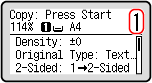
 برای MF275dw II
تعداد کپیها را مشخص کنید.
برای وارد کردن تعداد کپیها، از کلیدهای عددی استفاده کنید.
برای وارد کردن تعداد کپیها، از کلیدهای عددی استفاده کنید.
برای MF272dw II
تعداد کپیها را مشخص کنید.
برای وارد کردن تعداد کپیها، گزینههای [Number of Copies]
 /
/  /
/  /
/  و در ادامه را فشار دهید.
برای وارد کردن تعداد کپیها، گزینههای [Number of Copies]
/ / / و در ادامه را فشار دهید.* هنگامی که از کپی پاسپورت برای گرفتن کپی استفاده میکنید، زوم بهطور خودکار با توجه به اندازه کاغذ مورد استفاده برای کپی و تعداد پاسپورتهایی که باید ترکیب شوند تنظیم میشود. همچنین برای تغییر دادن زوم بهصورت دستی، میتوانید [Zoom] را فشار دهید.
6
در صورت نیاز، سایر تنظیمات کپی را پیکربندی کنید. سایر ویژگیهای کپی
میتوانید تراکم و کیفیت تصویر را تنظیم کنید.
میتوانید تعداد پاسپورتها را برای ترکیب (N روی 1) و تنظیمات کپی دو طرفه انتخاب شده در 3 تغییر دهید.
7
گزینه  را فشار دهید.
را فشار دهید.پاسپورت اول اسکن میشود.
8
هنگامی که [*Scan Next:Press Start] نمایش داده شد، پاسپورت بعدی را روی صفحه شیشهای قرار داده و را فشار دهید.
را فشار دهید.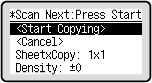
پاسپورت بعدی اسکن میشود و همین صفحه نمایش داده میشود.
این مرحله را تا اسکن شدن همه پاسپورتها تکرار کنید.
این مرحله را تا اسکن شدن همه پاسپورتها تکرار کنید.
همچنین میتوانید برای تغییر تنظیمات هر پاسپورت، [Density] را فشار دهید.
9
گزینه [<Start Copying>] را فشار دهید.
را فشار دهید.پاسپورتهای اسکن شده چاپ میشوند.
برای مشاهده وضعیت کار کپی، از [Status Monitor] استفاده کنید. مشاهده وضعیت و گزارش کار چاپ