پیکربندی تنظیمات اولیه برای استفاده از Remote UI (واسطه کاربر از راه دور)، فکس و سرویس وب
از مرورگر وب به آدرس IP دستگاه دسترسی پیدا کنید و تنظیمات اولیه را برای Remote UI (واسطه کاربر از راه دور) و سرویس وب پیکربندی کنید.
برای اطلاع از جزئیات مربوط به مدلهای تحت پشتیبانی، به قسمت زیر مراجعه کنید: عملکردها و گزینههای پشتیبانی شده
برای اطلاع از جزئیات مربوط به مدلهای تحت پشتیبانی، به قسمت زیر مراجعه کنید: عملکردها و گزینههای پشتیبانی شده
|
مقدمات ضروری
|
|
محیط کار Remote UI (واسطه کاربر از راه دور) را بررسی کنید. محیط پشتیبانیشده
رایانهای که از آن برای کار کردن با Remote UI (واسطه کاربر از راه دور) استفاده میکنید را از طریق یک شبکه به دستگاه وصل کنید. تنظیم شبکه
آدرس IP دستگاه را بررسی کنید. بررسی وضعیت شبکه و تنظیمات
|
1
با استفاده از مرورگر وب رایانه، به این آدرس وب دسترسی داشته باشید.
|
http://<آدرس IP دستگاه>/
|
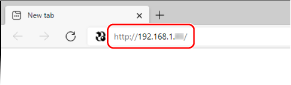
صفحه [Password Settings] نمایش داده میشود.
این صفحه فقط در صورتی نمایش داده میشود که ظرف 15 دقیقه پس از اتصال دستگاه به شبکه به آن دسترسی پیدا کنید.
اگر صفحه ورود به سیستم Remote UI (واسطه کاربر از راه دور) نمایش داده میشود، در "حالت سرپرست" به Remote UI (واسطه کاربر از راه دور) وارد شوید.
اگر کلمه عبور Remote UI (واسطه کاربر از راه دور) را تنظیم نکردهاید، کلمه عبور را در دستگاه تنظیم کنید. تنظیم "شناسه" و "پین" برای "سرپرست"
اگر کلمه عبور Remote UI (واسطه کاربر از راه دور) را تنظیم نکردهاید، کلمه عبور را در دستگاه تنظیم کنید. تنظیم "شناسه" و "پین" برای "سرپرست"
هنگام وارد کردن آدرس IPv6، آدرس IP را در کروشه قرار دهید [ ].
مثال:
http://[fe80::2e9e:fcff:fe4e:dbce]/
 اگر صفحه ورود به Remote UI (واسطه کاربر از راه دور) نمایش داده نشود
هنگامی که پیامی مانند [Cannot access Remote UI.] نمایش داده شده و صفحه ورود نمایش داده نمیشود، موارد زیر را انجام دهید:
دسترسی به Remote UI (واسط) امکانپذیر نیست
دسترسی به Remote UI (واسط) امکانپذیر نیست
2
کلمه عبور لازم برای ورود به سیستم را با دنبال کردن دستورالعملهای روی صفحه تنظیم کنید و روی [OK] کلیک کنید.
صفحه [Initial Settings] نمایش داده میشود.
* اگر صفحه نمایش داده نمیشود، روی [Initial Settings] در صفحه پورتال کلیک کنید.
3
روی [Fax Settings] کلیک کنید و تنظیمات فکس را پیکربندی کنید.
اگر تنظیمات ارسال فکس را پیکربندی نمیکنید، به مرحله 4 بروید.
[Fax Setup Guide]
تنظیم لازم برای استفاده از عملکرد فکس را پیکربندی کنید.
|
1
|
روی [Fax Setup Guide] کلیک کنید.
صفحه [Enter Registration Information] نمایش داده میشود.
|
|
2
|
شماره فکس و نام واحد دستگاه (نام یا نام شرکت) را وارد کنید و روی [Next] کلیک کنید.
|
|
3
|
به سؤالات نشان داده شده در صفحه [RX Mode Settings]، با انتخاب [Yes] یا [No] پاسخ دهید.
|
|
4
|
حالت RX انتخابی را بررسی کنید و روی [Next] کلیک کنید.
صفحه [Connect Telephone Line] نمایش داده میشود.
|
|
5
|
سیم تلفن ارائهشده را به فیش خط تلفن دستگاه (LINE) و رابط خط تلفن روی دیوار وصل کنید.
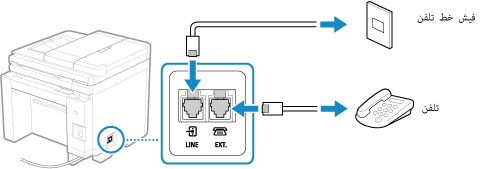
تلفن را به فیش خروجی تلفن در دستگاه متصل کنید.
هنگام اتصال تلفنی با قابلیت فکس، مطمئن شوید که تنظیمات دریافت خودکار فکس بر روی تلفن غیرفعال باشد.
بسته به نوع تلفن متصل به آن، ممکن است دستگاه نتواند فکسها را به درستی ارسال یا دریافت کند.
|
|
6
|
روی [Done] کلیک کنید.
|
|
7
|
روی [End] کلیک کنید.
صفحه [Fax Settings] نمایش داده میشود.
برای خروج از صفحه [Fax Settings] و رفتن به مرحله بعدی، روی [To [Initial Settings] Screen] کلیک کنید. |
4
روی [Web Service Usage] کلیک کنید و تنظیمات استفاده از سرویس وب را پیکربندی کنید.
مشخص کنید که از سرویس یکپارچهسازی ابری Canon استفاده شود یا خیر. اگر تنظیمات استفاده از سرویس وب را پیکربندی نمیکنید، به مرحله 4 بروید.
|
1
|
پیام را بررسی و بر روی [I Accept] کلیک کنید.
|
|
2
|
روی [Next] کلیک کنید.
|
|
3
|
در صفحه [Settings complete.]، پیام را بررسی و روی [End] کلیک کنید.
اگر اتصال برقرار نمیشود، تنظیمات دستگاه و شبکه را بررسی کنید. تنظیم شبکه
|
5
روی [Toner Delivery Settings] کلیک کنید و سرویس پر کردن تونر را پیکربندی کنید. [Toner Delivery Settings] (فقط "حالت سرپرست")
این سرویس فقط در برخی از کشورها در دسترس است.
اگر تنظیمات ارسال تونر را پیکربندی نمیکنید، به مرحله 6 بروید.
اگر تنظیمات ارسال تونر را پیکربندی نمیکنید، به مرحله 6 بروید.
6
روی [Close] کلیک کنید.
صفحه پورتال Remote UI (واسطه کاربر از راه دور) ظاهر میشود.