Καταχώριση ομάδων στο Βιβλίο διευθύνσεων (πίνακας ελέγχου)
Έχετε τη δυνατότητα να καταχωρίσετε μια ομάδα πολλαπλών προορισμών στο Βιβλίο διευθύνσεων χρησιμοποιώντας τον πίνακα ελέγχου.
Μπορείτε να καταχωρίσετε μόνο τον ίδιο τύπο προορισμών για μια ομάδα.
Μπορείτε να καταχωρίσετε μόνο τον ίδιο τύπο προορισμών για μια ομάδα.
|
Απαιτούμενες προετοιμασίες
|
|
Καταχωρίστε τους προορισμούς που θα προστεθούν σε μια ομάδα στο Βιβλίο διευθύνσεων της συσκευής. Καταχώριση προορισμών στο Βιβλίο διευθύνσεων (πίνακας ελέγχου)
|
1
Στον πίνακα ελέγχου, πατήστε [Βιβλ.Δ/νσεων] στην [Αρχική] οθόνη και πατήστε  . Οθόνη [Αρχική]
. Οθόνη [Αρχική]2
Πατήστε 
 [Καταχ. νέων προορ. στο Βιβλίο Διευθ.] .
[Καταχ. νέων προορ. στο Βιβλίο Διευθ.] .Εμφανίζεται η οθόνη [Αποθήκευση Ως].
Εάν εμφανιστεί η οθόνη [PIN Βιβλίου Δ/νσεων], εισαγάγετε το PIN και πατήστε [<Εφαρμογή>] .
.3
Πατήστε [Κωδικός Μνήμης] ή [Πλήκτρα Μνήμης] [Ομάδα] .
[Ομάδα] .Εμφανίζεται η οθόνη [Ομάδα].
Εάν έχει επιλεγεί το στοιχείο [Κωδικός Μνήμης], ορίζονται αυτόματα μη καταχωρισμένοι αριθμοί πλήκτρων μνήμης και εμφανίζεται η οθόνη [Ομάδα].
Όταν έχει επιλεγεί το στοιχείο [Πλήκτρα Μνήμης], επιλέξτε τον αριθμό για να τον καταχωρίσετε.
Μπορείτε να αλλάξετε αυτόν τον αριθμό αργότερα.
Μπορείτε να αλλάξετε αυτόν τον αριθμό αργότερα.
4
Εισαγάγετε το όνομα πατώντας [Όνομα] και έπειτα πατήστε [<Εφαρμογή>] .
και έπειτα πατήστε [<Εφαρμογή>] .Μπορείτε να καταχωρίσετε έναν προορισμό, χωρίς να εισαγάγετε το όνομά του, αλλά αν εισαγάγετε το όνομά του θα μπορείτε να τον αναζητήσετε με τα πρώτα γράμματά του, όταν καθορίζετε τον προορισμό.
5
Πατήστε [Αριθμός Προορισμών] .
.6
Πατήστε [<Προσθήκη>] και επιλέξτε τους προορισμούς που θέλετε να προσθέσετε στην ομάδα.
και επιλέξτε τους προορισμούς που θέλετε να προσθέσετε στην ομάδα.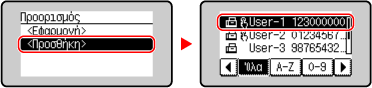
Επαναλάβετε αυτό το βήμα για να προσθέσετε πολλαπλούς προορισμούς.
7
Βεβαιωθείτε ότι είναι σωστοί οι προορισμοί που θα προστεθούν στην ομάδα και πατήστε [<Εφαρμογή>] .
.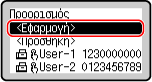
Για να δείτε τις πληροφορίες ενός προορισμού, επιλέξτε τον προορισμό.
8
Αλλάξτε τους καταχωρισμένους αριθμούς, ανάλογα με τις ανάγκες.
Για να αλλάξετε έναν αριθμό [Κωδικός Μνήμης], πατήστε [Κωδικός Μνήμης] και έπειτα και επιλέξτε έναν μη καταχωρισμένο αριθμό ή εισαγάγετε έναν τριψήφιο κωδικό μνήμης με τα αριθμητικά πλήκτρα.
και επιλέξτε έναν μη καταχωρισμένο αριθμό ή εισαγάγετε έναν τριψήφιο κωδικό μνήμης με τα αριθμητικά πλήκτρα.9
Πατήστε [<Εφαρμογή>] .
.Η ομάδα καταχωρίζεται στο Βιβλίο διευθύνσεων.