
Λειτουργίες αντιγραφής
Σε αυτήν την ενότητα περιγράφονται οι βασικές διαδικασίες αντιγραφής, κατά την αντιγραφή εγγράφων, φωτογραφιών και άλλων έντυπων υλικών («πρωτότυπα»).
|
|
|
Κατά την αντιγραφή πρωτοτύπων με κείμενο ή εικόνες που εκτείνονται πέρα από τα άκρα χωρίς περιθώριο, ενδέχεται να λείπει από το αντίγραφο που εκτυπώνεται μια περιοχή γύρω από τα άκρα. Για το μέγεθος του περιθωρίου, ανατρέξτε στις βασικές προδιαγραφές. Βασικές προδιαγραφές
|
1
Τοποθετήστε το πρωτότυπο. Τοποθέτηση εγγράφων
2
Εμφανίζεται η οθόνη αντιγραφής.
3
Ορίστε τον αριθμό αντιγράφων και το ζουμ.
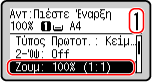
[Αριθμός Αντιγράφων]
 Για MF275dw II
Καθορίστε τον αριθμό αντιγράφων.
Χρησιμοποιήστε τα αριθμητικά πλήκτρα για να εισαγάγετε τον αριθμό των αντιγράφων.
Χρησιμοποιήστε τα αριθμητικά πλήκτρα για να εισαγάγετε τον αριθμό των αντιγράφων.
Για MF272dw II
Καθορίστε τον αριθμό αντιγράφων.
Χρησιμοποιήστε /
/  /
/  /
/  για να εισαγάγετε τον αριθμό των αντιγράφων και έπειτα πατήστε
  .
.
Χρησιμοποιήστε
/ / / για να εισαγάγετε τον αριθμό των αντιγράφων και έπειτα πατήστε .
[Ζουμ]
Ορίστε το ζουμ για μεγέθυνση ή σμίκρυνση των αντιγράφων.
Ρύθμιση προσαρμοσμένου ζουμ
Για MF275dw II
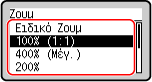
Πατήστε [Ειδικό Ζουμ] , εισαγάγετε προσαρμοσμένο Ζουμ με τα αριθμητικά πλήκτρα ή πατήστε / και, στη συνέχεια, πατήστε .
Μπορείτε να καθορίσετε μια τιμή από 25% έως 400%, σε προσαυξήσεις του 1%.
Πατήστε [Ειδικό Ζουμ]
, εισαγάγετε προσαρμοσμένο Ζουμ με τα αριθμητικά πλήκτρα ή πατήστε / και, στη συνέχεια, πατήστε .Μπορείτε να καθορίσετε μια τιμή από 25% έως 400%, σε προσαυξήσεις του 1%.
Για MF272dw II
Πατήστε [Ειδικό Ζουμ] / / / για να ρυθμίσετε προσαρμοσμένο ζουμ και έπειτα πατήστε .
Μπορείτε να καθορίσετε μια τιμή από 25% έως 400%, σε προσαυξήσεις του 1%.
Πατήστε [Ειδικό Ζουμ]
/ / / για να ρυθμίσετε προσαρμοσμένο ζουμ και έπειτα πατήστε .Μπορείτε να καθορίσετε μια τιμή από 25% έως 400%, σε προσαυξήσεις του 1%.
Αυτόματη ρύθμιση του ζουμ για τυπικό μέγεθος
Επιλέξτε ένα σταθερό ζουμ από τη λίστα και πατήστε .
.
4
Διαμορφώστε τις άλλες ρυθμίσεις αντιγραφής, όπως απαιτείται. Πρόσθετες δυνατότητες αντιγραφής
Μπορείτε να εκτελέσετε αντιγραφή 2 όψεων και να ρυθμίσετε την ποιότητα εικόνας και άλλες ρυθμίσεις, ώστε να ανταποκρίνονται στο πρωτότυπο και στον σκοπό σας.
5
Πατήστε  .
.
.Ξεκινάει η αντιγραφή.
Χρησιμοποιήστε τον [Έλεγχος Κατάστασης] για να δείτε την κατάσταση της εργασίας αντιγραφής. Έλεγχος κατάστασης και αρχείου καταγραφής αντιγραφής
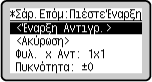
Όταν εμφανίζεται το μήνυμα [*Σάρ.Επόμ:ΠιέστεΈναρξη]
Όταν τοποθετείται ένα πρωτότυπο στην επιφάνεια σάρωσης και γίνεται αντιγραφή 2 όψεων ή Ν σε 1, εμφανίζεται η οθόνη για σάρωση του επόμενου πρωτοτύπου.
|
1
|
Επιλέξτε μέγεθος του πρωτοτύπου.
Εμφανίζεται μόνο όταν έχει οριστεί η αντιγραφή 2-όψεων.
|
|
2
|
Τοποθετήστε το επόμενο πρωτότυπο στην επιφάνεια σάρωσης και πατήστε
.
Το επόμενο πρωτότυπο σαρώνεται και εμφανίζεται η ίδια οθόνη.
Επαναλάβετε αυτήν τη διαδικασία μέχρι να ολοκληρωθεί η σάρωση όλων των πρωτοτύπων. Μπορείτε επίσης να πατήσετε [Πυκνότητα]
για να αλλάξετε τις ρυθμίσεις για κάθε πρωτότυπο.Εάν το μέγεθος του πρωτοτύπου είναι διαφορετικό, ίσως να λείπει μέρος της εικόνας ή να εκτυπωθεί σμικρυμένη η εικόνα.
|
|
3
|
Πατήστε [<Έναρξη Αντιγρ.>]
.Τα σαρωμένα πρωτότυπα εκτυπώνονται.
|