Αντιγραφή πολλαπλών διαβατηρίων σε ένα φύλλο
|
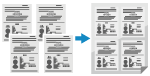
Μπορείτε να χρησιμοποιήσετε τη λειτουργία αντιγραφής διαβατηρίου, για να αντιγράψετε πολλαπλά διαβατήρια σε ένα φύλλο χαρτιού. Αυτό γίνεται γρήγορα από την [Αρχική] οθόνη του πίνακα ελέγχου.
|
1
Τοποθετήστε ένα διαβατήριο στην επιφάνεια σάρωσης.
|
1
|
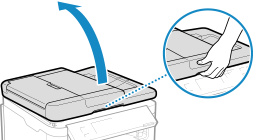
Ανοίξτε το κάλυμμα του τροφοδότη ή της επιφάνειας σάρωσης.
|
|
2
|
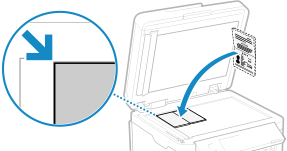
Τοποθετήστε τη σελίδα που θα σαρωθεί με όψη προς τα κάτω και ευθυγραμμίστε τη γωνία του διαβατηρίου με την επάνω αριστερή γωνία της επιφάνειας σάρωσης, όπως απεικονίζεται.
|
|
3
|
Κλείστε απαλά τον τροφοδότη ή το κάλυμμα της επιφάνειας σάρωσης.
|
2
Στον πίνακα ελέγχου, πατήστε [Αντιγρ. διαβατηρίου] στην [Αρχική] οθόνη και πατήστε  . Οθόνη [Αρχική]
. Οθόνη [Αρχική]Εμφανίζεται η οθόνη [Αντιγραφή διαβατηρίου].
3
Επιλέξτε έναν συνδυασμό αριθμού διαβατηρίων και αν θα γίνει εκτύπωση 2 όψεων.
[2 σε 1 (2-Όψεις)]
Συνδυάζει δύο διαβατήρια στη μία πλευρά ενός φύλλου χαρτιού, κάνοντας αντιγραφή με εκτύπωση 2 όψεων. Αντιγράφει τέσσερα διαβατήρια στις δύο πλευρές ενός φύλλου χαρτιού, με εκτύπωση 2 όψεων.
[4 σε 1 (2-Όψεις)]
Συνδυάζει τέσσερα διαβατήρια στη μία πλευρά ενός φύλλου χαρτιού, κάνοντας αντιγραφή με εκτύπωση 2 όψεων. Αντιγράφει οκτώ διαβατήρια στις δύο πλευρές ενός φύλλου χαρτιού, με εκτύπωση 2 όψεων.
[2 σε 1]
Συνδυάζει δύο διαβατήρια στη μία πλευρά ενός φύλλου χαρτιού.
[4 σε 1]
Συνδυάζει τέσσερα διαβατήρια στη μία πλευρά ενός φύλλου χαρτιού.
4
Πατήστε .
.Εμφανίζεται η οθόνη αντιγραφής.
5
Ορίστε τον αριθμό αντιγράφων.
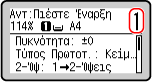
 Για MF275dw II
Καθορίστε τον αριθμό αντιγράφων.
Χρησιμοποιήστε τα αριθμητικά πλήκτρα για να εισαγάγετε τον αριθμό των αντιγράφων.
Χρησιμοποιήστε τα αριθμητικά πλήκτρα για να εισαγάγετε τον αριθμό των αντιγράφων.
Για MF272dw II
Καθορίστε τον αριθμό αντιγράφων.
Πατήστε [Αριθμός Αντιγράφων]
 /
/  /
/  /
/  για να εισαγάγετε τον αριθμό αντιγράφων και έπειτα πατήστε .
Πατήστε [Αριθμός Αντιγράφων]
/ / / για να εισαγάγετε τον αριθμό αντιγράφων και έπειτα πατήστε .* Όταν χρησιμοποιείτε την αντιγραφή διαβατηρίου για τη δημιουργία αντιγράφων, το ζουμ ορίζεται αυτόματα, σύμφωνα με το μέγεθος του χαρτιού που χρησιμοποιείται για την αντιγραφή και τον αριθμό των διαβατηρίων που θα συνδυαστούν. Μπορείτε, επίσης, να πατήσετε [Ζουμ], για να αλλάξετε το ζουμ χειροκίνητα.
6
Διαμορφώστε τις άλλες ρυθμίσεις αντιγραφής, όπως απαιτείται. Πρόσθετες δυνατότητες αντιγραφής
Μπορείτε να ρυθμίσετε την πυκνότητα και την ποιότητα εικόνας.
Μπορείτε να αλλάξετε τον αριθμό των διαβατηρίων που θα συνδυαστούν (Ν σε 1) και τις ρυθμίσεις αντιγραφής 2 όψεων που επιλέγετε στο 3.
7
Πατήστε  .
.
.Σαρώνεται το πρώτο διαβατήριο.
8
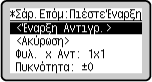
Όταν εμφανίζεται η ένδειξη [*Σάρ.Επόμ:ΠιέστεΈναρξη], τοποθετήστε το επόμενο διαβατήριο στην επιφάνεια σάρωσης και πατήστε .
.
Το επόμενο διαβατήριο σαρώνεται και εμφανίζεται η ίδια οθόνη.
Επαναλάβετε αυτήν τη διαδικασία μέχρι να ολοκληρωθεί η σάρωση όλων των διαβατηρίων.
Επαναλάβετε αυτήν τη διαδικασία μέχρι να ολοκληρωθεί η σάρωση όλων των διαβατηρίων.
Μπορείτε επίσης να πατήσετε [Πυκνότητα], για να αλλάξετε τις ρυθμίσεις για κάθε διαβατήριο.
9
Πατήστε [<Έναρξη Αντιγρ.>] .
.Τα σαρωμένα διαβατήρια εκτυπώνονται.
Χρησιμοποιήστε τον [Έλεγχος Κατάστασης] για να δείτε την κατάσταση της εργασίας αντιγραφής. Προβολή της κατάστασης της εργασίας εκτύπωσης και του αρχείου καταγραφής