
Operații de copiere
Această secțiune descrie operațiile de copiere de bază la copierea documentelor, a fotografiilor și a altor materiale imprimate („originale”).
|
|
|
La copierea originalelor cu texte sau imagini care se apropie de muchia paginii, fără margini, copia poate fi imprimată cu o zonă lipsă în jurul muchiei. Pentru dimensiunile marginii, consultați specificațiile de bază. Specificații de bază
|
1
Așezați documentul original. Așezarea documentelor originale
2
Se afișează ecranul de copiere.
3
Setați numărul de exemplare și valoarea de zoom.
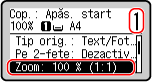
[Număr de copii]
 Pentru MF275dw II
Specificați numărul de copii.
Utilizaţi tastele numerice pentru a introduce numărul de copii.
Utilizaţi tastele numerice pentru a introduce numărul de copii.
Pentru MF272dw II
Specificați numărul de copii.
Utilizați /
/  /
/  /
/  pentru a introduce numărul de copii, apoi apăsați pe
  .
.
Utilizați
/ / / pentru a introduce numărul de copii, apoi apăsați pe .
[Zoom]
Setați valoarea de zoom pentru mărirea sau reducerea copiilor.
Setarea unui zoom personalizat
Pentru MF275dw II
Apăsați pe [Zoom personalizat] , introduceți o valoare de zoom personalizată folosind tastele numerice sau apăsați pe / , apoi apăsați pe .
Puteți specifica o valoare cuprinsă între 25% și 400%, în pași de 1%.
Apăsați pe [Zoom personalizat]
, introduceți o valoare de zoom personalizată folosind tastele numerice sau apăsați pe / , apoi apăsați pe .Puteți specifica o valoare cuprinsă între 25% și 400%, în pași de 1%.
Pentru MF272dw II
Apăsați pe [Zoom personalizat] / / / pentru a seta un nivel de zoom personalizat, apoi apăsați pe .
Puteți specifica o valoare cuprinsă între 25% și 400%, cu pași de 1%.
Apăsați pe [Zoom personalizat]
/ / / pentru a seta un nivel de zoom personalizat, apoi apăsați pe .Puteți specifica o valoare cuprinsă între 25% și 400%, cu pași de 1%.
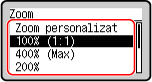
Setarea automată a zoomului la un format standard
Selectați un nivel de zoom fix din listă și apăsați pe .
.
4
Configurați celelalte setări de copiere, după caz. Funcții de copiere suplimentare
Puteți efectua copierea pe 2 fețe și regla calitatea imaginii și alte setări în funcție de original și de scopul urmărit.
5
Apăsați  .
.
.Începe copierea.
Utilizați [Monitor de stare] pentru a vizualiza starea lucrării de copiere. Verificarea stării copiei și a jurnalului
Când apare [*Scan urm: Apăs start]
Când originalul este amplasat pe suprafața de scanare și copiat folosind copierea pe 2 fețe sau N pe 1, se afișează ecranul pentru scanarea originalului următor.
|
1
|
Selectați formatul documentului original.
Se afişează numai când este specificată copierea faţă-verso.
|
|
2
|
Aşezaţi următorul document original pe suprafaţa de scanare şi apăsaţi
.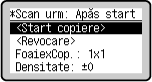
Se scanează următorul original și se afișează același ecran.
Repetați acest proces până la scanarea tuturor originalelor. Puteți apăsa și pe [Densitate]
pentru a modifica setările pentru fiecare original.Dacă formatul originalului este diferit, este posibil ca o parte din imagine să lipsească sau ca imaginea să fie imprimată la dimensiuni mai mici pe hârtie.
|
|
3
|
Apăsați pe [<Start copiere>]
.Originalele scanate sunt imprimate.
|