הפעלת Remote UI (ממשק משתמש מרוחק)
כדי להשתמש ב-Remote UI (ממשק משתמש מרוחק), הזינו את כתובת ה-IP של המכשיר בדפדפן אינטרנט במחשב, והיכנסו עם מצב מנהל מערכת או מצב משתמש כללי. הפונקציות הזמינות ב-Remote UI (ממשק משתמש מרוחק) משתנות בהתאם למצב שאליו נכנסת.
|
הכנות דרושות
|
|
בדוק את סביבת ההפעלה של ממשק משתמש מרוחק. סביבה נתמכת
חבר את המחשב שבו אתה משתמש בממשק משתמש מרוחק כדי להגדיר את ההגדרות למכשיר דרך רשת. הגדרת הרשת
בדוק את כתובת ה-IP של המכשיר. בדיקת מצב הרשת וההגדרות
|
1
מדפדפן אינטרנט במחשב, היכנס לכתובת ה-URL הבאה.
|
http://<IP כתובת ה-IP של המכשיר>
|
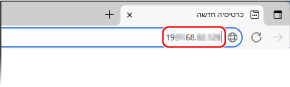
מסך ההתחברות של ממשק המשתמש המרוחק מופיע.
כאשר תקשורת ממשק משתמש מרוחק מוצפנת, עשויה להופיע הודעת אזהרה לגבי אישור האבטחה. אם אין בעיות בהגדרות האישור או ה-TLS, ניתן להמשיך בפעולות.
כאשר תקשורת ממשק משתמש מרוחק מוצפנת, עשויה להופיע הודעת אזהרה לגבי אישור האבטחה. אם אין בעיות בהגדרות האישור או ה-TLS, ניתן להמשיך בפעולות.
בעת הזנת כתובת IPv6, הוסף את כתובת ה-IP בסוגריים [ ].
דוגמה:
http://[fe80::2e9e:fcff:fe4e:dbce]/
 אם מסך ההתחברות של ממשק המשתמש המרוחק לא מוצג
כאשר הודעה כגון [Cannot access Remote UI.]מוצג ומסך הכניסה אינו מוצג, ראה את הדברים הבאים:
לא ניתן לגשת לממשק המשתמש המרוחק
לא ניתן לגשת לממשק המשתמש המרוחק
2
בחר [Administrator Mode] או [General User Mode], ו הזן את הפריטים הדרושים לכניסה.
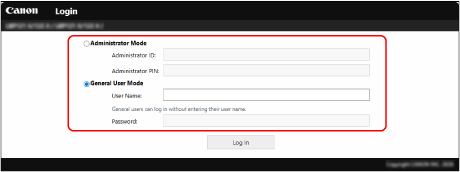
[Administrator Mode]
כשמזהה מנהל המערכת מוגדר, הזינו את מזהה מנהל המערכת ואת ה-PIN של מנהל המערכת. מזהה ו-PIN של מנהל מערכת
* בכניסה עם מצב מנהל מערכת, תחילה יש לשנות את ה-PIN של מנהל המערכת מתוך הגדרת ברירת המחדל. הגדרת מזהה מנהל המערכת וה-PIN
[General User Mode]
אתה יכול להיכנס מבלי להזין שם משתמש, אך הזן שם משתמש להדפסה בעת בדיקה וביטול של עבודות הממתינות להדפסה.
* אם לא הוגדר שם משתמש במנהל ההתקן של המדפסת, שם המשתמש לכניסה של המחשב ששלח את נתוני ההדפסה מוגדר אוטומטית.
[Password]
אם הוגדרה סיסמה ל-Remote UI (ממשק משתמש מרוחק), הזינו את הסיסמה.
3
לחץ על [Log In].
מופיע בעמוד הפורטל של ממשק משתמש מרוחק. דף פורטל של ממשק משתמש מרוחק
4
לאחר שתסיימו את הפעולות שלך, לחץ [Log Out].
מסך ההתחברות מופיע לאחר יציאה מהממשק המרוחק.

|
|
אין להיכנס לאתרים אחרים בעת שימוש בממשק משתמש מרוחק.
|

|
|
הגדרת הזמן עד לניתוק אוטומטי של המשתמשהמשתמש ינותק אוטומטית אם לא מתבצעות פעולות במשך זמן מסוים. השתמש בהליך הבא כדי להגדיר את הזמן עד שהמשתמש יתנתק.
|
 [Settings/Registration]