הגדרת כתובות IPv4
ניתן להקצות את כתובת ה-IPv4 של המכשיר באופן אוטומטי באמצעות DHCP או להזין ידנית.
כברירת מחדל, כתובת ה-IPv4 מוגדרת אוטומטית בעת חיבור לרשת LAN קווית או Wi-Fi, אך ניתן להגדיר אותה או לשנות אותה ידנית בהתאם לסביבת השימוש ולמטרה שלך.
כברירת מחדל, כתובת ה-IPv4 מוגדרת אוטומטית בעת חיבור לרשת LAN קווית או Wi-Fi, אך ניתן להגדיר אותה או לשנות אותה ידנית בהתאם לסביבת השימוש ולמטרה שלך.
סעיף זה מתאר כיצד להגדיר את ההגדרות באמצעות לוח הבקרה.
ניתן גם להגדיר את כתובת ה-IPv4 באמצעות Remote UI (ממשק משתמש מרוחק) במחשב לאחר שהיא הוגדרה במכשיר. ניהול המכונה מהמחשב (Remote UI)
נדרשות הרשאות מנהל. יש להפעיל מחדש את המכשיר כדי להחיל את ההגדרות.
ניתן גם להגדיר את כתובת ה-IPv4 באמצעות Remote UI (ממשק משתמש מרוחק) במחשב לאחר שהיא הוגדרה במכשיר. ניהול המכונה מהמחשב (Remote UI)
נדרשות הרשאות מנהל. יש להפעיל מחדש את המכשיר כדי להחיל את ההגדרות.
1
בלוח הבקרה, בחר [תפריט] במסך [בית], ולחץ על  . מסך [בית]
. מסך [בית]2
לחץ על [העדפות]  [רשת] [הגדרות TCP/IP] [הגדרות IPv4] [הגדרות כתובות IP] .
[רשת] [הגדרות TCP/IP] [הגדרות IPv4] [הגדרות כתובות IP] .אם מופיע מסך ההתחברות, הזן את מזהה מנהל המערכת ואת קוד ה-PIN ולאחר מכן לחץ על [<כניסה>] . מזהה ו-PIN של מנהל מערכת
. מזהה ו-PIN של מנהל מערכת3
הגדר את כתובת ה-IP.
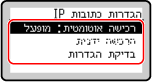
 בעת הגדרה ידנית של כתובת ה-IP
|
1
|
בחר [הרכשה אוטו'] ולחץ על
.מסך [הרכשה אוטו'] מוצג.
|
|
2
|
לחץ על [בחירת פרוטוקול]
[כבוי] . |
|
3
|
לחץ על [כתובת IP אוטו']
[כבוי] . |
|
4
|
בחר [<החלה>] ולחץ על
.מסך [הגדרות כתובות IP] מוצג.
|
|
5
|
בחר [הרכשה ידנית] ולחץ על
.מסך הזנת כתובת IP מוצג.
|
|
6
|
הזן כתובת IP ולחץ על
. |
|
7
|
הזן את מסכת המשנה של הרשת ולחץ על
. |
|
8
|
הזן כתובת שער ולחץ על
. |
בעת הקצאת כתובת IP באופן אוטומטי
|
1
|
בחר [הרכשה אוטו'] ולחץ על
.מסך [הרכשה אוטו'] מוצג.
|
|
2
|
הגדר את ההגדרה Auto Acquire, לפי הצורך.
[בחירת פרוטוקול]
בדרך כלל, מוגדר ל-[DHCP]. עם זאת, במצב ש-[DHCP] מוגדר בסביבה שבה לא ניתן להשתמש ב-DHCP, המכשיר ימשיך לאשרAuto Acquire ברשת, וייצור תקשורת מיותרת. כאשר אינך משתמש ב-DHCP, הגדר זאת ל-[כבוי].
[כתובת IP אוטו']
בדרך כלל, מוגדר ל-[מופעל]. אף שהעדיפות ניתנת לכתובת ה-IP שהוקצתה עם DHCP, אם לא תהיה תגובה מ-DHCP, ייעשה שימוש ב-Auto IP.
|
|
3
|
בחר [<החלה>] ולחץ על
. |
4
הפעל את המכשיר מחדש. הפעלת המכשיר מחדש
ההגדרות מוחלות.
בצעו בדיקת חיבור כדי לבדוק אם כתובת ה-IPv4 מוגדרת כהלכה. בדיקת מצב הרשת וההגדרות
בצעו בדיקת חיבור כדי לבדוק אם כתובת ה-IPv4 מוגדרת כהלכה. בדיקת מצב הרשת וההגדרות

|
בדיקת כתובת ה-IP המוגדרת כעתבמסך בשלב 3, בחר [בדיקת הגדרות] ולחץ על
כדי לבדוק את הגדרת כתובת ה-IP הנוכחית. אם כתובת ה-IP מוצגת כ-"0.0.0.0", היא לא מוגדרת כהלכה.אם כתובת ה-IP השתנתה לאחר התקנת מנהל ההתקן של המדפסתב-Windows, עליך להוסיף יציאה חדשה. הגדרת יציאת מדפסת (Windows)
אם אינך יודע באיזו יציאה נעשה שימוש, עיין בפרטים הבאים: בדיקת יציאת המדפסת ב-macOS, עליך לרשום מחדש את המחשב ב-Mac. לפרטים על רישום המכשיר, עיין במדריך מנהל ההתקן באתר המדריך המקוון.
https://oip.manual.canon/ * אם אתה משתמש ב-DHCP כדי לקבל אוטומטית את כתובת ה-IP של המכשיר, ייתכן שכתובת ה-IP תשתנה אוטומטית.
|