קביעת תצורה של ההגדרות הראשוניות עבור Remote UI (ממשק משתמש מרוחק), פקס ושימוש בשירותי אינטרנט
גשו לכתובת ה-IP של המכשיר מדפדפן אינטרנט במחשב, וקבעו את התצורה של ההגדרות ההתחלתיות עבור Remote UI (ממשק משתמש מרוחק) ושימוש בשירות אינטרנט.
לפרטים על דגמים נתמכים, עיינו בפרטים הבאים: פונקציות ואפשרויות נתמכות
לפרטים על דגמים נתמכים, עיינו בפרטים הבאים: פונקציות ואפשרויות נתמכות
|
הכנות דרושות
|
|
בדוק את סביבת ההפעלה של Remote UI (ממשק משתמש מרוחק). סביבה נתמכת
חבר את המחשב שבו אתה משתמש ב-Remote UI (ממשק משתמש מרוחק) כדי להגדיר את ההגדרות למכשיר דרך רשת. הגדרת הרשת
בדוק את כתובת ה-IP של המכשיר. בדיקת מצב הרשת וההגדרות
|
1
מדפדפן אינטרנט במחשב, היכנס לכתובת ה-URL הבאה.
|
http://<IP כתובת ה-IP של המכשיר>
|
מסך [Password Settings] מוצג.
מסך זה מוצג רק אם אתה ניגש אליו תוך 15 דקות מרגע חיבור המכשיר לרשת.
אם מוצג מסך ההתחברות של Remote UI (ממשק משתמש מרוחק), היכנסו ל-Remote UI (ממשק משתמש מרוחק) במצב מנהל המערכת.
אם לא הגדרתם את סיסמת המשתמש המרוחק, הגדירו אותה במכשיר. הגדרת מזהה מנהל המערכת וה-PIN
אם לא הגדרתם את סיסמת המשתמש המרוחק, הגדירו אותה במכשיר. הגדרת מזהה מנהל המערכת וה-PIN
בעת הזנת כתובת IPv6, הוסף את כתובת ה-IP בסוגריים [ ].
דוגמה:
http://[fe80::2e9e:fcff:fe4e:dbce]/
 אם מסך ההתחברות של Remote UI (ממשק משתמש מרוחק) לא מוצג
כאשר הודעה כגון [Cannot access Remote UI.] מוצג ומסך הכניסה אינו מוצג, ראה את הדברים הבאים:
לא ניתן לגשת לממשק המשתמש המרוחק
לא ניתן לגשת לממשק המשתמש המרוחק
2
הגדר את הסיסמה הדרושה לכניסה על ידי ביצוע ההוראות על המסך ולחץ על [OK].
מסך [Initial Settings] מוצג.
* אם המסך לא מוצג, לחץ על [Initial Settings] בדף הפורטל.
3
לחץ על [Fax Settings] וקבע את תצורת ההגדרות של הפקס.
אם אינך קובע את התצורה של הגדרות פקס, המשך לשלב 4.
[Fax Setup Guide]
קבע את תצורת ההגדרות הנדרשות לשימוש בפונקציית הפקס.
|
1
|
לחץ על [Fax Setup Guide].
מסך [Enter Registration Information] מוצג.
|
|
2
|
רשום את מספר הפקס ושם היחידה של מכשיר (שם או שם חברה), ולחץ על [Next].
|
|
3
|
ענה על השאלות המוצגות על המסך [RX Mode Settings] על ידי בחירה ב-[Yes] או [No].
|
|
4
|
בדוק את מצב RX שנבחר, ולחץ על [Next].
מסך [Connect Telephone Line] מוצג.
|
|
5
|
חברו את כבל הטלפון המצורף לשקע קו הטלפון במכשיר (LINE) ולשקע קו הטלפון בקיר.
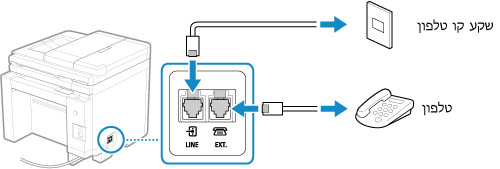
חבר את הטלפון לשקע הטלפון החיצוני במכשיר.
בעת חיבור טלפון עם פונקציית פקס, הקפידו להשבית את הגדרת הקבלה האוטומטית של פקסים בטלפון.
ייתכן שהמכשיר לא יוכל לקבל או לשלוח פקסים כראוי, בהתאם לסוג הטלפון שאליו אתה מחובר.
|
|
6
|
לחץ על [Done].
|
|
7
|
לחץ על [End].
מסך [Fax Settings] מוצג.
כדי לצאת ממסך ה-[Fax Settings] ולהמשיך לשלב הבא, לחץ על [To [Initial Settings] Screen]. |
4
לחץ על [Web Service Usage] וקבע את תצורת הגדרות השימוש בשירות האינטרנט.
הגדר את השימוש בשירות שילוב הענן של Canon. אם אינכם קובעים את התצורה של הגדרות השימוש בשירות האינטרנט, המשיכו לשלב 4.
|
1
|
בדוק את ההודעה ולחץ על [I Accept].
|
|
2
|
לחץ על [Next].
|
|
3
|
במסך [Settings complete.], בחר את ההודעה ולחץ על [End].
אם החיבור נכשל, בדקו את הגדרות המכשיר והרשת. הגדרת הרשת
|
5
לחצו על [Toner Delivery Settings], והגדירו את שירות מילוי הטונר. [Toner Delivery Settings] (מצב מנהל מערכת בלבד)
שירות זה זמין רק במדינות מסוימות.
אם אינך מגדיר את הגדרות אספקת הטונר, המשך לשלב 6.
אם אינך מגדיר את הגדרות אספקת הטונר, המשך לשלב 6.
6
לחץ על [Close].
מופיע בעמוד הפורטל של Remote UI (ממשק משתמש מרוחק).