Подключение к Wi-Fi путем ввода PIN-кода (Режим PIN-кода WPS)
Если маршрутизатор Wi-Fi поддерживает режим PIN-кода WPS, подключение можно установить, зарегистрировав сформированный аппаратом PIN-код в маршрутизаторе Wi-Fi. Регистрация PIN-кода выполняется с помощью компьютера.
Для подключения к Wi-Fi требуются полномочия администратора.
Необходимая подготовка |
Войдите в маршрутизатор Wi-Fi с компьютера и включите регистрацию PIN-кода WPS. * Сведения о том, как зарегистрировать PIN-код WPS, приведены в руководстве к маршрутизатору Wi-Fi. |
1
На панели управления выберите [Меню] на экране [Главный] и нажмите  . Экран [Главный]
. Экран [Главный]2
Нажмите [Настройки]  [Сеть] [Настройки Wi-Fi] .
[Сеть] [Настройки Wi-Fi] .Отображается экран [Выбор сети].
Если появляется экран входа, введите ИД и PIN-код администратора, затем нажмите [<Войти>] . ИД администратора и PIN-код администратора
. ИД администратора и PIN-код администратораЕсли появляется сообщение [Включить Wi-Fi?], выберите [Да] и нажмите .
.При появлении сообщения [Не удается найти точку доступа.] нажмите [Закрыть] .
.3
Выберите [Другие подключения] и нажмите .
.4
Выберите [Режим PIN-кода WPS] и нажмите .
.Будет сформирован PIN-код.
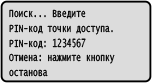
После того как откроется этот экран, в течение 10 минут нужно зарегистрировать в маршрутизаторе Wi-Fi PIN-код WPS.
5
Войдите в маршрутизатор Wi-Fi с компьютера и зарегистрируйте в нем PIN-код WPS.
6
Когда на панели управления появится [Подключено.], нажмите .
.Когда аппарат будет подключен к Wi-Fi, на экране [Главный] появится [ ].
].
].7
Подождите несколько минут.
Подождите несколько минут. По умолчанию IP-адрес задается автоматически.
Для того чтобы использовать конкретный IP-адрес, задайте его вручную.
Настройка адресов IPv4
Настройка адресов IPv6
Для того чтобы использовать конкретный IP-адрес, задайте его вручную.
Настройка адресов IPv4
Настройка адресов IPv6
 |
Если во время выполнения операции отображается сообщение об ошибке, и установить соединение невозможноНажмите и повторите процедуру начиная с шага 2. |