Spuštění vzdáleného uživatelského rozhraní
Chcete-li používat Vzdálené UR, zadejte do webového prohlížeče v počítači IP adresu zařízení a přihlaste se pomocí režimu správce nebo režimu obecného uživatele. Funkce dostupné ve Vzdáleném UR se liší v závislosti na režimu, do kterého jste se přihlásili.
|
Nutná příprava
|
|
Zkontrolujte operační prostředí vzdáleného uživatelského rozhraní. Podporované prostředí
Počítač, který používáte k ovládání vzdáleného uživatelského rozhraní, připojte k zařízení přes síť. Nastavení sítě
Zkontrolujte IP adresu zařízení. Kontrola stavu a nastavení sítě
|
1
Z webového prohlížeče v počítači přejděte na následující adresu URL.
|
http://<IP adresa zařízení>/
|
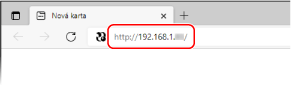
Zobrazí se přihlašovací obrazovka vzdáleného uživatelského rozhraní.
Když je komunikace vzdáleného uživatelského rozhraní šifrována, může se zobrazit varovná zpráva o bezpečnostním certifikátu. Pokud nenastanou žádné problémy s certifikátem nebo nastavením TLS, můžete pokračovat v operacích.
Když je komunikace vzdáleného uživatelského rozhraní šifrována, může se zobrazit varovná zpráva o bezpečnostním certifikátu. Pokud nenastanou žádné problémy s certifikátem nebo nastavením TLS, můžete pokračovat v operacích.
Při zadávání IPv6 adresy uzavřete IP adresu do hranatých závorek [ ].
Příklad:
http://[fe80::2e9e:fcff:fe4e:dbce]/
 Pokud není zobrazena přihlašovací obrazovka vzdáleného uživatelského rozhraní
Jestliže se zobrazí zpráva jako [Nelze přejít ke vzdálenému UR.] a přihlašovací obrazovka se nezobrazí, projděte si část:
Nelze se připojit ke vzdálenému uživatelskému rozhraní
Nelze se připojit ke vzdálenému uživatelskému rozhraní
2
Vyberte možnost [Režim správce] nebo [Režim obecného uživatele] a zadejte položky požadované pro přihlášení.
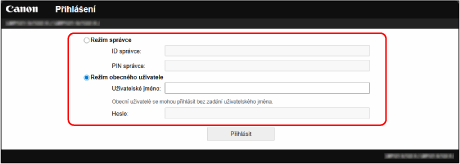
[Režim správce]
Je-li nastaveno ID správce, zadejte ID správce a PIN správce. ID a PIN správce
* Při přihlašování se v režimu správce je nutné změnit výchozí kód PIN správce. Nastavení ID a kódu PIN pro správce
[Režim obecného uživatele]
Můžete se přihlásit bez zadání uživatelského jména, ale zadejte uživatelské jméno pro tisk při kontrole a rušení úloh čekajících na vytištění.
* Pokud v ovladači tiskárny není nastaveno uživatelské jméno, nastaví se automaticky přihlašovací uživatelské jméno počítače, který odeslal tisková data.
[Heslo]
Pokud je nastaveno heslo Vzdáleného UR, zadejte jej.
3
Klikněte na tlačítko [Přihlásit].
Zobrazí se stránka portálu vzdáleného uživatelského rozhraní. Stránka portálu vzdáleného uživatelského rozhraní
4
Po dokončení operací klikněte na tlačítko [Odhlásit].
Po odhlášení ze vzdáleného uživatelského rozhraní se zobrazí přihlašovací obrazovka.

|
|
Při používání vzdáleného uživatelského rozhraní nepřistupujte na jiné webové stránky.
|

|
|
Nastavení doby, než bude uživatel automaticky odhlášenUživatel bude automaticky odhlášen ze vzdáleného uživatelského rozhraní, pokud po určitou dobu nebudou provedeny žádné operace. Následující postup použijte k nastavení doby, než bude uživatel odhlášen.
|
 [Nastavení/Uložení]