การเชื่อมต่อกับ Wi-Fi โดยการใส่รหัส PIN (โหมดรหัส PIN ของ WPS)
เมื่อเราเตอร์ Wi-Fi รองรับโหมดรหัส PIN ของ WPS คุณสามารถสร้างการเชื่อมต่อได้โดยการลงทะเบียนรหัส PIN ที่สร้างจากเครื่องกับเราเตอร์ Wi-Fi โดยให้ใช้คอมพิวเตอร์เพื่อลงทะเบียนรหัส PIN
จำเป็นต้องมีสิทธิ์ของผู้ดูแลระบบเพื่อเชื่อมต่อกับ Wi-Fi
การเตรียมการที่จำเป็น |
เข้าถึงเราเตอร์ Wi-Fi จากคอมพิวเตอร์ และเปิดใช้งานการลงทะเบียนรหัส PIN ของ WPS * สำหรับรายละเอียดเกี่ยวกับวิธีลงทะเบียนรหัส PIN ของ WPS โปรดดูคู่มือเราเตอร์ Wi-Fi ของคุณ |
1
ในแผงควบคุม ให้เลือก [เมนู] ในหน้าจอ [Home] แล้วกด  หน้าจอ [Home]
หน้าจอ [Home]2
กด [ค่ากำหนด]  [เครือข่าย] [การตั้งค่า Wi-Fi]
[เครือข่าย] [การตั้งค่า Wi-Fi] หน้าจอ [เลือกเครือข่าย] จะปรากฏขึ้นมา
หากหน้าจอเข้าสู่ระบบปรากฏขึ้น ให้ใส่ ID และ PIN ของผู้ดูแลระบบ แล้วกด [<เข้าสู่ระบบ>] ID และ PIN ของผู้ดูแลระบบ
ID และ PIN ของผู้ดูแลระบบหากข้อความ [คุณต้องการเปิดใช้งาน Wi-Fi หรือไม่] ปรากฏขึ้น ให้เลือก [ใช่] แล้วกด
หากข้อความ [ไม่สามารถค้นพบ จุดเข้าใช้งานใด] ปรากฏขึ้น ให้กด [ปิด]
3
เลือก [การเชื่อมต่ออื่นๆ] แล้วกด
4
เลือก [โหมดรหัส PIN WPS] แล้วกด
รหัส PIN จะถูกสร้างขึ้น
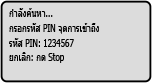
เมื่อหน้าจอนี้ปรากฏขึ้น คุณต้องลงทะเบียนรหัส PIN ของ WPS กับเราเตอร์ Wi-Fi ภายใน 10 นาที
5
เข้าถึงเราเตอร์ Wi-Fi จากคอมพิวเตอร์ และลงทะเบียนรหัส PIN ของ WPS กับเราเตอร์
6
เมื่อ [เชื่อมต่อแล้ว] ปรากฏขึ้นบนแผงควบคุม ให้กด
เมื่อเครื่องเชื่อมต่อกับ Wi-Fi แล้ว [ ] จะปรากฏขึ้นบนหน้าจอ [Home]
] จะปรากฏขึ้นบนหน้าจอ [Home]7
รอสองสามนาที
รอสองสามนาที ตามค่าเริ่มต้น ที่อยู่ IP จะถูกตั้งค่าโดยอัตโนมัติ
หากต้องการใช้ที่อยู่ IP เฉพาะ ให้ตั้งค่าด้วยตนเอง
การตั้งค่าที่อยู่ IPv4
การตั้งค่าที่อยู่ IPv6
หากต้องการใช้ที่อยู่ IP เฉพาะ ให้ตั้งค่าด้วยตนเอง
การตั้งค่าที่อยู่ IPv4
การตั้งค่าที่อยู่ IPv6
 |
หากข้อความแสดงข้อผิดพลาดปรากฏขึ้นระหว่างการดำเนินงาน และไม่สามารถสร้างการเชื่อมต่อได้กด และทำตามขั้นตอนการเชื่อมต่อซ้ำอีกครั้ง โดยเริ่มจากขั้นตอนที่ 2 |