Menyambungkan ke Wi-Fi dengan Memasukkan Kod PIN (Mod Kod PIN WPS)
Apabila penghala Wi-Fi menyokong mod kod PIN WPS, anda boleh membuat sambungan dengan mendaftarkan kod PIN yang dihasilkan pada mesin kepada penghala Wi-Fi. Gunakan komputer untuk mendaftarkan kod PIN ini.
Kelayakan pentadbir diperlukan untuk menyambung ke Wi-Fi.
Persediaan Yang Diperlukan |
Akses penghala Wi-Fi dari komputer, dan aktifkan pendaftaran kod PIN WPS. * Untuk maklumat lanjut mengenai cara mendaftarkan kod PIN WPS, lihat manual penghala Wi-Fi anda. |
1
Pada panel kawalan, pilih [Menu] dalam skrin [Home] dan tekan  . Skrin [Home]
. Skrin [Home]2
Tekan [Keutamaan]  [Rangkaian] [Tetapan Wi-Fi] .
[Rangkaian] [Tetapan Wi-Fi] .Skrin [Pilih Rangkaian] dipaparkan.
Jika skrin log masuk muncul, masukkan ID dan PIN Pentadbir dan kemudian tekan [<Log Masuk>] . PIN dan ID Pentadbir
. PIN dan ID PentadbirJika mesej [Adakah anda ingin mendayakan Wi-Fi?] muncul, pilih [Ya] dan tekan .
.Jika mesej [Tidak boleh menemui mana-mana titik capaian.] muncul, tekan [Tutup] .
.3
Pilih [Sambungan Lain] dan tekan .
.4
Pilih [Mod Kod PIN WPS] dan tekan .
.Kod PIN dihasilkan.
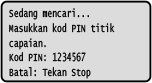
Setelah skrin ini dipaparkan, anda mesti mendaftarkan kod PIN WPS kepada penghala Wi-Fi dalam masa 10 minit.
5
Akses penghala Wi-Fi dari komputer, dan daftarkan kod PIN WPS kepada penghala.
6
Apabila [Disambungkan.] muncul pada panel kawalan, tekan .
.Apabila mesin disambungkan ke Wi-Fi, [ ] muncul pada skrin [Home].
] muncul pada skrin [Home].7
Tunggu beberapa minit.
Tunggu beberapa minit. Secara lalai, alamat IP ditetapkan secara automatik.
Untuk menggunakan alamat IP yang khusus, tetapkan ini secara manual.
Menetapkan Alamat IPv4
Menetapkan Alamat IPv6
Untuk menggunakan alamat IP yang khusus, tetapkan ini secara manual.
Menetapkan Alamat IPv4
Menetapkan Alamat IPv6
 |
Jika Mesej Ralat Muncul Semasa Operasi dan Sambungan Tidak Dapat DilakukanTekan , dan ulangi prosedur ini bermula daripada Langkah 2. |