Invio di file nella mailbox
È possibile convertire i file salvati nella mailbox in un formato file compatibile con un computer e inviarli tramite e-mail usando il pannello di controllo della macchina o la IU remota.
* Non è possibile inviare file con documenti a colori CMYK o file con una risoluzione di 1.200 dpi.
* Il file non può essere inviato se [Limitare condiv. file separando linee princip./second.] è impostato su [ON]. [Limitare condiv. file separando linee princip./second.]
Questa sezione descrive come inviare file usando il pannello di controllo.
Quando si inviano file usando la IU remota da un computer, inviare da [Accesso a file ricevuti/memorizzati] nella pagina portale. Gestione della macchina da computer (IU remota)
Quando si inviano file usando la IU remota da un computer, inviare da [Accesso a file ricevuti/memorizzati] nella pagina portale. Gestione della macchina da computer (IU remota)
Preparazioni richieste
Svolgere le operazioni preliminari in base alla destinazione a cui inviare il file. Preparazione per l'invio e il salvataggio dei dati scansionati
1
Sul pannello di controllo, premere [Accesso a file memorizzati] nella schermata [Home]. Schermata [Home]
Viene visualizzata la schermata per selezionare lo spazio di memorizzazione.
2
Premere [Mailbox].
3
Selezionare la mailbox con il file da inviare.
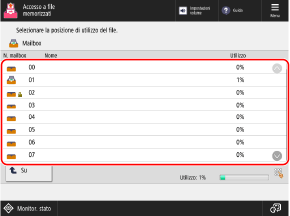
È anche possibile specificare direttamente la mailbox usando i tasti numerici per inserire il numero di mailbox.
Se si apre la schermata per l'inserimento del PIN, digitare il PIN impostato per la mailbox e premere [OK].
Usare l'icona per verificare lo stato della mailbox.
[ ]: il file è salvato.
]: il file è salvato.[ ]: il file non è salvato.
]: il file non è salvato.[ ]: il PIN è impostato. Impostazioni mailbox
]: il PIN è impostato. Impostazioni mailbox4
Selezionare il file da inviare e premere [Invio].
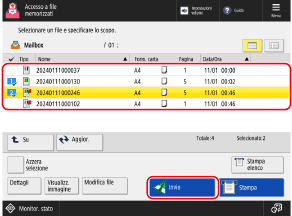
È possibile selezionare e inviare contemporaneamente fino a 32 file nella stessa mailbox.
5
Specificare una destinazione. Indicazione delle destinazioni
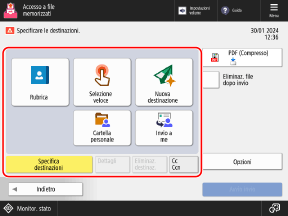
Per specificare una cartella per un utente che effettua l'accesso (cartella personale) come destinazione, premere [Cartella personale].
Per specificare l'indirizzo e-mail di un utente che effettua l'accesso come destinazione, premere [Invio a me].
Quando si invia un file nella mailbox, non è possibile specificare una destinazione usando la rubrica in un dispositivo mobile o il registro TX della macchina.
Quando si specifica un indirizzo e-mail come destinazione Cc o Ccn
1
Premere [Cc Ccn].
2
Premere [Cc] o [Ccn].
3
Premere [Specifica destinazioni] e specificare la destinazione. Indicazione delle destinazioni
Per modificare il tipo (A, Cc o Ccn) della destinazione specificata, premere [A/Ccn|Cc] o [A/Cc|Ccn], specificare la destinazione da modificare in Cc o Ccn e premere [OK].
4
Premere [OK].
6
Configurare le impostazioni TX.
È possibile configurare il formato file, il nome file e altre impostazioni di invio.
7
Premere [Avvio invio].
Comincia l'invio.
Per annullare l'invio, attenersi alla procedura indicata di seguito:
[  Monitoraggio stato] Monitoraggio stato]  [Invio] [Stato lavori] selezionare il lavoro da annullare [Annulla] [Sì] [Invio] [Stato lavori] selezionare il lavoro da annullare [Annulla] [Sì] |
Usare [ Monitoraggio stato] per verificare lo stato dell'invio e il registro. Verifica del registro e dello stato di invio o salvataggio dei dati scansionati
Monitoraggio stato] per verificare lo stato dell'invio e il registro. Verifica del registro e dello stato di invio o salvataggio dei dati scansionati