Skicka filer i brevlådan
Du kan konvertera filer som har sparats i brevlådan till ett filformat som är kompatibelt med en dator. Sedan kan du skicka filerna via e-post med maskinens kontrollpanel eller Remote UI (Fjärranvändargränssnittet).
* Du kan inte skicka filer som är CMYK-färgdokument eller filer med en upplösning på 1200 dpi.
* Filen kan inte skickas om [Begränsa fildelning genom att sep. huvud-/underlinjer] är inställt till [ON]. [Begränsa fildelning genom att sep. huvud-/underlinjer]
Det här avsnittet beskriver hur du kan skicka filer utan kontrollpanelen.
När du skickar filer med Remote UI (Fjärranvändargränssnittet) från en dator ska du skicka från [Access Received/Stored Files] på portalsidan. Hantera maskinen från en dator (Remote UI (Fjärranvändargränssnittet))
När du skickar filer med Remote UI (Fjärranvändargränssnittet) från en dator ska du skicka från [Access Received/Stored Files] på portalsidan. Hantera maskinen från en dator (Remote UI (Fjärranvändargränssnittet))
Förberedelser som krävs
Gör förberedelser enligt mottagaren som filen ska skickas till. Förbereder för att skicka och spara skannade data
1
På kontrollpanelen trycker du på [Åtkomst lagrade filer] på skärmen [Hem]. [Hem]-skärmen
Skärmen för val av lagringsutrymme visas.
2
Tryck på [Brevlåda].
3
Välj brevlådan med filen du vill skicka.
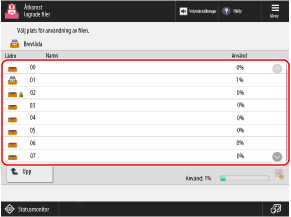
Du kan också ange brevlådan direkt genom att använda sifferknapparna för att ange ett boxnummer.
Om skärmen för PIN-inmatning visas anger du PIN-koden för brevlådan och trycker sedan på [OK].
Använd ikonen för att kontrollera postlådans status.
[ ]: Filen sparas.
]: Filen sparas.[ ]: Filen sparas inte.
]: Filen sparas inte.[ ]: PIN-koden är inställd. Brevlådeinställningar
]: PIN-koden är inställd. Brevlådeinställningar4
Välj vilken fil som ska skickas och tryck sedan på [Skicka].
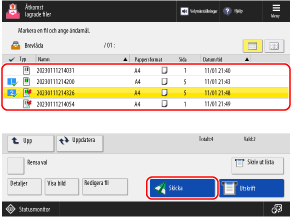
Du kan välja och skicka upp till 32 filer i samma brevlåda åt gången.
5
Ange en mottagare. Ange mottagare
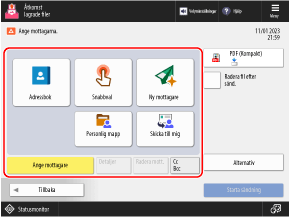
För att ange en mapp för en inloggningsanvändare (Personal Folder) som destination, tryck på [Personlig mapp].
För att ange e-postadressen för en inloggningsanvändare som destination, tryck på [Skicka till mig].
När du skickar en fil i brevlådan kan du inte ange en mottagare som finns i adressboken på en mobil enhet eller maskinens sändningslogg.
När du anger en e-postadress som mottagare av kopior eller hemliga kopior
1
Tryck på [Cc Bcc].
2
Tryck på [Cc] eller [Bcc].
3
Tryck på [Ange mottagare] och välj mottagaren. Ange mottagare
För att ändra typen (Till, Cc eller Bcc) för angiven destination, tryck på [Till/Bcc|Cc] eller [Till/Cc|Bcc], ange destinationen som ska ändras i Cc eller Bcc och tryck på [OK].
4
Tryck på [OK].
6
Konfigurera sändningsinställningarna.
Du kan konfigurera filformatet, filnamnet och andra sändningsinställningar.
7
Tryck på [Starta sändning].
Överföringen börjar.
Använd följande procedur för att avbryta sändningen:
|
[
 Statusmonitor] Statusmonitor]  [Skicka] [Jobbstatus] välj jobbet att avbryta [Avbryt] [Ja] [Skicka] [Jobbstatus] välj jobbet att avbryta [Avbryt] [Ja] |
Använd [ Statusmonitor] för att kontrollera utskriftsjobbets status och logg. Kontrollera sändnings- eller lagringsstatus och logg över skannade data
Statusmonitor] för att kontrollera utskriftsjobbets status och logg. Kontrollera sändnings- eller lagringsstatus och logg över skannade data