
小冊子を作る - 製本コピー
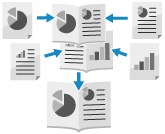
用紙を重ね合わせて中央で 2 つに折ると小冊子になるように、ページを割り付けて両面コピーします。本文とは異なる用紙を使用して、表紙を付けることもできます。
製本コピー時の原稿のセット方法
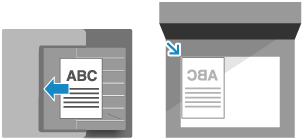
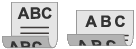
同じサイズの原稿をセットします。サイズの異なる原稿をコピーする場合は、製本コピーできません。
タテ長の原稿の場合は、タテ置きにセットします。
重要
使用できる用紙
用紙サイズや用紙種類によっては、製本コピーできない場合があります。また、表紙に厚紙を使用する場合、用紙の厚さによっては、表紙にコピーするように設定しても、コピーされないことがあります。製本プリント可能な用紙
1
コピーの画面で、[その他の機能] [製本]を押す コピーの画面
[製本]を押す コピーの画面[製本]画面が表示されます。
2
ページを割り付けるかどうかを選択する
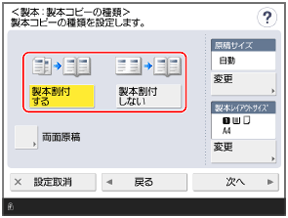
通常は[製本割付する]を選択します。すでにページが割り付けられている原稿を使用する場合は、[製本割付しない]を選択します。
両面原稿を製本コピーする場合
[両面原稿]を押し、原稿の開きかたを選択して、[OK]を押します。
[左右開き]
原稿のオモテ面とウラ面の上下が同じ向きの場合に選択します。
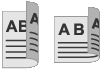
[上下開き]
原稿のオモテ面とウラ面の上下が反対向きの場合に選択します。
3
必要に応じて、原稿サイズや用紙の設定し、[次へ]を押す
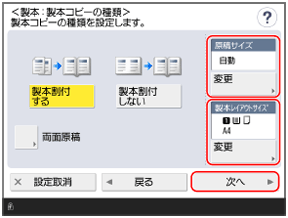
原稿サイズを変更する場合
[原稿サイズ]の[変更]を押し、原稿サイズを選択して、[OK]を押します。
製本コピーに使用する用紙を変更する場合
[製本レイアウトサイズ]の[変更]を押し、使用する用紙を選択して、[OK]を押します。
用紙を選択する画面で[ ]を押すと、選択している用紙の詳細情報を確認できます。
]を押すと、選択している用紙の詳細情報を確認できます。選択した用紙のサイズに合わせて、倍率(拡大/縮小の設定)が自動設定されます。
原稿を等倍で製本コピーしたい場合は、原稿を見開きにしたときのサイズの用紙を選択します。
例:原稿がA4サイズの場合
[製本レイアウトサイズ]でA4サイズ(A4R)の用紙を選択すると、各ページはA5サイズに縮小コピーされます。
[製本レイアウトサイズ]でA3サイズの用紙を選択すると、各ページはA4サイズでコピーされます。
4
必要に応じて、表紙の設定をする
本文とは異なる用紙を使用して、表紙を付けることができます。
表紙に原稿をコピーすることもできます。表紙にコピーするときの表紙用の原稿は、通常の原稿の中に含めておきます。
表紙に原稿をコピーすることもできます。表紙にコピーするときの表紙用の原稿は、通常の原稿の中に含めておきます。
1
[表紙をつける]を押す
[表紙をつける]画面が表示されます。
2
表紙にコピーするかどうかを選択する
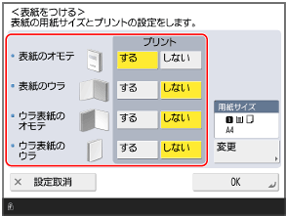
表紙となる用紙のページごとに、コピーするかどうかを選択します。
3
表紙として使用する用紙を選択する
[用紙サイズ]の[変更]を押し、使用する用紙を選択して、[OK]を押します。
※本文で使用する用紙と同じサイズの用紙のみ選択できます。
※用紙を選択する画面で[]を押すと、選択している用紙の詳細情報を確認できます。
]を押すと、選択している用紙の詳細情報を確認できます。4
[OK]を押す
[製本]画面に戻ります。
5
仕上がりの開きかたを設定する
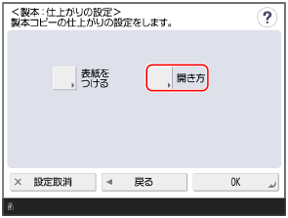
[開き方]を押し、仕上がりの開きかたを選択して、[OK]を押します。
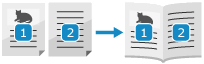
[左開き]
見開きにしたときに「左ページ、右ページ」の順になります。
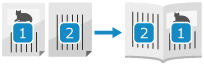
[右開き]
見開きにしたときに「右ページ、左ページ」の順になります。
6
[OK][閉じる]を押す
[閉じる]を押すコピーの画面に戻ります。