仕上げ機能を設定する
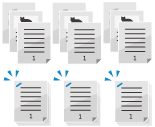
以下の仕上げ機能を設定します。
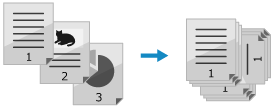
仕分け機能
コピーした用紙を仕分けて排紙します。
※原稿台ガラスを使用する場合に、複数ページの原稿をまとめてコピーし、仕分けて排紙するには、連続読込の設定が必要です。大量の原稿をコピーする - 連続読込
仕分け機能の種類
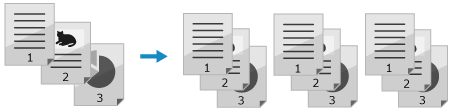
ソート
複数ページの原稿を複数部コピーするときに、原稿のページ順どおりに 1 部ずつ仕分けて排紙します。
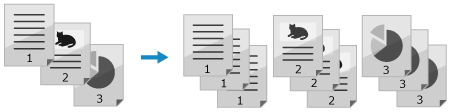
グループ
複数ページの原稿を複数部コピーするときに、原稿のページごとに指定部数を排紙します。
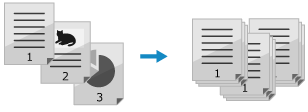
シフト
部単位またはページ単位で排紙位置をずらします。
90 度回転
部数単位またはページ単位で「タテ向き、ヨコ向き、タテ向き…」と交互に排紙します。
ホチキス機能
コピーした用紙をホチキスして排紙します。
※ホチキス機能を使用するときは、原稿をセットする向きと、ホチキス位置の設定に注意が必要です。ホチキスするときの原稿の向きとホチキス位置の設定(オプション)
ホチキス機能の種類
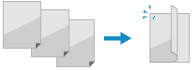
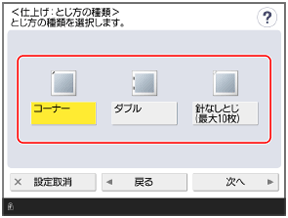
コーナー
部単位またはページ単位で、用紙の角をホチキスして排紙します。
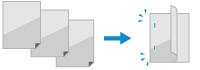
ダブル
部単位またはページ単位で、用紙の端の 2 箇所をホチキスして排紙します。
針なしとじ
部単位またはページ単位で、ホチキス針を使用せずに用紙の角を圧着させて排紙します。
圧着部分を指で押すと用紙をかんたんにはがすことができるため、ホチキス針の節約のほか、一時的に用紙をとじておきたい場合にも便利です。
圧着部分を指で押すと用紙をかんたんにはがすことができるため、ホチキス針の節約のほか、一時的に用紙をとじておきたい場合にも便利です。
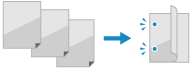
パンチ機能
コピーした用紙にファイリング用のパンチ穴をあけて排紙します。
※使用できる機能は、装着されているオプションによって異なります。仕上げ機能対応オプション一覧
※用紙サイズや用紙種類によっては、仕上げ機能を使用できない場合があります。仕上げ機能を使用可能な用紙
1
コピーの画面で、[その他の機能] [仕上げ]を押す コピーの画面
[仕上げ]を押す コピーの画面[仕上げ]画面が表示されます。
2
仕上げ機能を設定する
仕分け機能を使用する場合
1
[ソート (1部ごと)]または[グループ (ページごと)]を選択する
2
必要に応じて、シフトまたは 90 度回転の設定をする
シフト機能を使用する場合
[シフト (ずらし)]を押して、選択した状態にします。
手順1で[ソート (1部ごと)]を選択した場合は、何部ごとに排紙位置をずらすかを、テンキーで入力します。
手順1で[ソート (1部ごと)]を選択した場合は、何部ごとに排紙位置をずらすかを、テンキーで入力します。
90 度回転機能を使用する場合
[90度回転]を押して、選択した状態にします。
ホチキス機能を使用する場合
1
[ホチキス+ソート]または[ホチキス+グループ]を選択し、[次へ]を押す
部単位でホチキスする場合は、[ホチキス+ソート]を選択します。
ページ単位でホチキスする場合は、[ホチキス+グループ]を選択します。
2
ホチキス機能の種類を選択し、[次へ]を押す
3
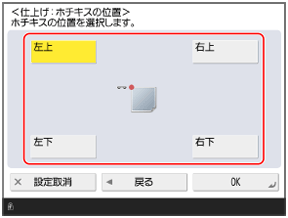
ホチキス位置を選択する
パンチ機能を使用する場合
[パンチ穴]を押し、パンチ穴の数を選択して、[OK]を押します。
[OK][閉じる]を押す
[閉じる]を押すコピーの画面に戻ります。
重要
ホチキスを設定してコピー中に用紙がなくなった場合
ホチキスされる前のコピーされた用紙は取り除かずに、給紙部に用紙を補給します。コピーが完了するとホチキスされます。
メモ
指定部数やページごとに仕切紙を挿入する
ソートで仕分ける場合は、指定部数ごとに仕切紙を挿入することができます。[部数間仕切紙]
グループで仕分ける場合は、ページごとに仕切紙を挿入することができます。[グループ間仕切紙]
ホチキスできないときの処理方法を設定する
ホチキス可能な枚数を超えたときに、ホチキスせずにコピーするか、コピーを中止するかを設定できます。[ホチキス枚数オーバー時の処理]