スキャンして保存する
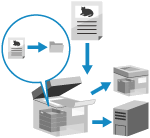
原稿をスキャンして、スキャンデータを以下の場所に保存します。
他機のアドバンスドボックス
Windowsサーバー
本機の操作パネルで保存先を表示して保存するため、保存先を確認してから保存することができます。
他機のアドバンスドボックスやWindowsサーバーに保存する場合は、本機の操作パネルで保存先のフォルダーを作成したり、フォルダー名を変更したりしてから保存することもできます。
他機のアドバンスドボックスやWindowsサーバーに保存する場合は、本機の操作パネルで保存先のフォルダーを作成したり、フォルダー名を変更したりしてから保存することもできます。
※他機のアドバンスドボックスの詳細については、アドバンスドボックス機能を持つマニュアルを参照してください。
必要な準備
スキャンデータの保存先に応じて準備をします。スキャンして送信/保存するための準備
1
原稿をセットする 原稿のセット方法
原稿の厚さを選択する画面が表示された場合は、セットした原稿の厚さを選択します。
2
操作パネルの[ホーム]画面で、[スキャンして保存]を押す [ホーム]画面
保存先の種類を選択する画面が表示されます。
3
保存先を表示する
他機のアドバンスドボックスまたはWindowsサーバーに保存する場合
1
[ネットワーク]を押す
2
保存先の他機/サーバーを選択する
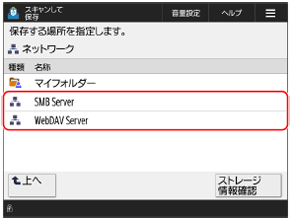
ログインユーザー専用のフォルダー(マイフォルダー)に直接アクセスして保存する場合は、[マイフォルダー]を選択します。
[ストレージ情報確認]を押し、接続先を選択して[詳細情報]を押すと、接続先のプロトコルやパスを確認できます。
ログイン画面が表示された場合は、接続先の他機/サーバーにログインするためのユーザー名とパスワードを入力し、[OK]を押します。
3
保存先のフォルダーを表示する
保存先のフォルダーを作成することもできます。[ネットワーク/メモリーメディア]ファイル選択画面
4
[原稿読込する]を押す
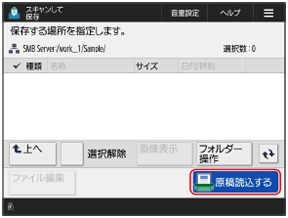
スキャンの画面が表示されます。
画面左上に、保存先のアイコンと階層が表示されます。
[ ]:他機のアドバンスドボックスまたはWindowsサーバー
[
]:他機のアドバンスドボックスまたはWindowsサーバー5
スキャンの設定をする スキャンの設定
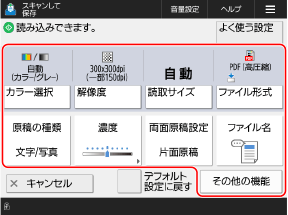
保存先を選択しなおしたい場合は、画面左下の[キャンセル]を押します。
「よく使う設定」を登録している場合は、[よく使う設定]を押して呼び出すことができます。「よく使う設定」を登録する/呼び出す
設定の変更を取り消して初期設定に戻したい場合は、[デフォルト設定に戻す]を押します。
6
[ スタート]を押す
スタート]を押す原稿のスキャンが開始されます。
スキャンを中止したい場合は、[中止] [はい]を押します。スキャンを中止する
[はい]を押します。スキャンを中止する原稿のスキャンが完了すると、スキャンデータが保存されます。[ 状況確認]から保存状況や履歴を確認できます。スキャンしたデータの送信/保存状況や履歴を確認する
状況確認]から保存状況や履歴を確認できます。スキャンしたデータの送信/保存状況や履歴を確認する[[スタート] キーで次の原稿を読み込みできます。]と表示された場合
原稿を原稿台ガラスにセットしてスキャンした場合や、連続読込を設定してスキャンした場合は、他の原稿を続けてスキャンするための画面が表示されます。
1
続きの原稿がある場合は、次の原稿をセットし、[ スタート]を押す
スタート]を押す次の原稿がスキャンされ、同じ画面が表示されます。
すべての原稿のスキャンが完了するまで、この操作を繰り返します。
すべての原稿のスキャンが完了するまで、この操作を繰り返します。
原稿をフィーダーにセットしてスキャンした場合は、スキャンが完了した原稿(原稿排紙トレイに排出された原稿)を取り除いてから、次の原稿をセットします。
原稿ごとにスキャンの設定を変更する場合
メッセージが表示された画面で、[設定変更]を押します。以下の設定を変更できます。
[カラー選択]
[読取サイズ]
[両面原稿]
[濃度]
[原稿の種類]
たとえば、片面原稿をスキャンしたあとに両面原稿をスキャンする場合は、[設定変更]を押して[両面原稿]を設定します。
2
[保存開始]を押す
スキャンデータが保存されます。
重要
アドバンスドボックスまたはWindowsサーバーにログインして操作した場合
操作が終わったら、必ず[接続解除]または[ログアウト]を押してログアウトします。
メモ
原稿が重なってスキャンされて中断された場合 - 重送検知
画面にメッセージが表示されます。メッセージに従って、つまっている原稿を取り除きます。紙/ホチキス針がつまった
つまっている原稿が取り除かれると、再開画面が表示されます。
誤って重送と検知された場合は、[重送検知しない]を押してスキャンを再開します。
つまっている原稿が取り除かれると、再開画面が表示されます。
誤って重送と検知された場合は、[重送検知しない]を押してスキャンを再開します。
重送が検知されないようにするには、以下のいずれかの設定をします。
スキャンするたびに、スキャンの画面の[その他の機能][フィーダー重送検知]を押して、重送検知の設定を解除する
[フィーダー重送検知]を押して、重送検知の設定を解除する重送検知しないように初期設定を変更する [フィーダー重送検知のデフォルト設定]
※機種によっては、重送検知は、オプションのドキュメントフィーダー用重送検知キット・Aの装着が必要です。
保存前にプレビュー画面で内容を確認する
スキャンデータの保存前にプレビュー画面を表示し、内容を確認してから保存できます。プレビュー画面上でページの順番を変更したり、ページを削除したりすることもできます。スキャンデータを確認/ページ整理する - プレビュー
スキャンデータのセキュリティーを高める
PDFファイルを暗号化したり、PDF/XPSファイルに電子署名を付けたりして、セキュリティーを高めることができます。スキャンデータのセキュリティーを高める