
Crear cuadernillos (Copia en cuadernillo)
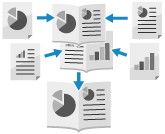
Puede ordenar el diseño de página de forma que las copias a doble cara formen un cuadernillo al plegarlas por la mitad. También puede añadir una portada usando un papel distinto del del documento principal.
Colocación de originales al crear copias de cuadernillo
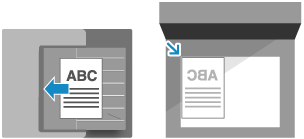
Coloque originales del mismo tamaño. No puede realizar la copia de cuadernillo con originales de tamaños distintos.
Coloque originales verticales en orientación vertical.
IMPORTANTE
Papel utilizable
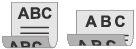
La copia de cuadernillo puede no estar disponible con algunos tamaños y tipos de papel. Si utiliza papel grueso para la portada, es posible que el equipo no copie en la portada aunque haya configurado las opciones para ello, en función del grosor del papel. Papel a utilizar para impresión de cuadernillo
1
En la pantalla de copia, pulse [Opciones]  [Cuadernillo]. Pantalla de copia
[Cuadernillo]. Pantalla de copiaAparece la pantalla [Cuadernillo: Establecer tipo y papel].
2
Seleccione si desea disponer o no las páginas en diseño de cuadernillo.
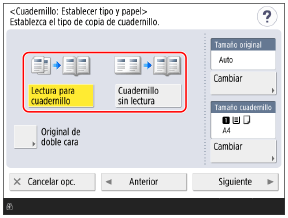
En principio, seleccione [Lectura para cuadernillo]. Si utiliza un original con páginas que ya están dispuestas en diseño de cuadernillo, seleccione [Cuadernillo sin lectura].
Realizar la copia de cuadernillo con originales de doble cara
Pulse [Original de doble cara], seleccione cómo se abre el original y pulse [Aceptar].
[Tipo libro]
Seleccione esta opción si la orientación superior e inferior del anverso y el dorso del original es la misma.
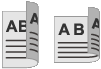
[Tipo calendario]
Seleccione esta opción si la orientación superior e inferior del anverso y el dorso del original es la contraria.
Seleccione el tamaño del original y el tipo de papel según sea necesario, y después pulse [Siguiente].
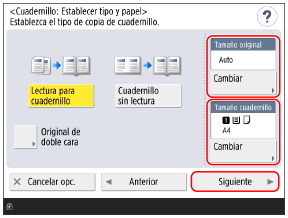
Aparece la pantalla [Cuadernillo: Opciones de acabado].
Al cambiar el tamaño del original
Pulse [Cambiar] en [Tamaño original], seleccione el tamaño del original y pulse [Aceptar].
Al cambiar el papel a utilizar para la copia de cuadernillo
Pulse [Cambiar] en [Tamaño cuadernillo], seleccione el papel a utilizar y pulse [Aceptar].
En la pantalla de selección del papel, puede pulsar [ ] para consultar los detalles del papel seleccionado.
] para consultar los detalles del papel seleccionado.La escala de copia (ampliación o reducción) se establece automáticamente de acuerdo con el tamaño de papel seleccionado.
Para llevar a cabo la copia de cuadernillo de un original con ampliación al 100 %, seleccione el tamaño de papel del original cuando esté abierto.
Ejemplo: Si el tamaño del original es A4
Si se selecciona papel de tamaño A4 (A4R) en [Tamaño cuadernillo], se reducen todas las páginas a tamaño A5 al copiarse.
Si se selecciona papel de tamaño A3 en [Tamaño cuadernillo], se copian todas las páginas a tamaño A4.
4
Configure las opciones de la portada según sea necesario.
Puede añadir una portada usando un papel distinto al del documento principal.
También puede copiar el original en la portada. Incluya el original para la portada en el original normal si desea copiar en la portada.
También puede copiar el original en la portada. Incluya el original para la portada en el original normal si desea copiar en la portada.
1
Pulse [Agregar portada].
Aparece la pantalla [Agregar portada].
2
Seleccione si se debe copiar en la portada.
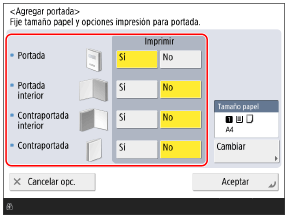
Seleccione si se debe copiar en todas las páginas que forman la portada.
3
Seleccione el papel a utilizar como portada.
Pulse [Cambiar] en [Tamaño papel], seleccione el papel a utilizar y pulse [Aceptar].
Solo puede seleccionar el mismo tamaño de papel que el utilizado para el documento principal.
En la pantalla de selección del papel, puede pulsar [] para consultar los detalles del papel seleccionado.
] para consultar los detalles del papel seleccionado.4
Pulse [Aceptar].
Vuelve a aparecer la pantalla [Cuadernillo: Opciones de acabado].
5
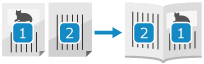
Configure el tipo de apertura según sea necesario.
Pulse [Tipo de apertura], seleccione el tipo de apertura y pulse [Aceptar].
[Apertura a izquierda]
En un diseño de página doble, las páginas se ordenan como página izquierda y, a continuación, página derecha.
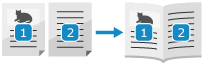
[Apertura a derecha]
En un diseño de página doble, las páginas se ordenan como página derecha y, a continuación, página izquierda.
6
Pulse [Aceptar] [Cerrar].
[Cerrar].Vuelve a aparecer la pantalla de copia.