Guardar datos escaneados
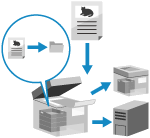
Escanee el original y guarde los datos escaneados en las ubicaciones siguientes:
Buzón avanzado en otro equipo
Servidor de Windows
El destino de guardado se muestra en el panel de control del equipo, de modo que puede confirmar el destino de guardado y guardar los datos escaneados.
Al guardar datos en el Buzón avanzado de otro equipo o en un servidor de Windows, puede utilizar el panel de control de este equipo para crear una carpeta de destino o cambiarle el nombre.
Al guardar datos en el Buzón avanzado de otro equipo o en un servidor de Windows, puede utilizar el panel de control de este equipo para crear una carpeta de destino o cambiarle el nombre.
* Para obtener detalles sobre el Buzón avanzado de otro equipo, consulte los manuales del otro equipo.
Preparativos necesarios
Realice los preparativos oportunos según la ubicación de almacenamiento de los datos escaneados. Preparación para enviar y guardar datos escaneados
1
Coloque el original. Colocación de originales
Si aparece la pantalla para seleccionar el grosor del original, seleccione el grosor del original colocado.
2
En el panel de control, pulse [Leer y guardar] en la pantalla [Inicio]. Pantalla [Inicio]
Aparece la pantalla para seleccionar el tipo de ubicación de almacenamiento.
3
Visualice la ubicación de almacenamiento.
Al guardar Buzón avanzado en otro equipo o servidor de Windows
1
Pulse [Red].
2
Seleccione otro equipo o servidor a utilizar como ubicación de almacenamiento.
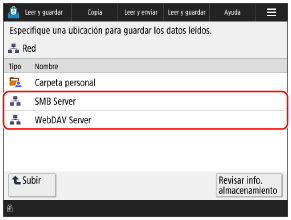
Seleccione [Carpeta personal] para acceder directamente y almacenar en su propia carpeta de usuario de inicio de sesión (Carpeta personal).
Puede pulsar [Revisar info. almacenamiento], seleccionar el destino de conexión y luego pulsar [Detalles] para comprobar el protocolo y la ruta del destino de conexión.
Si aparece la pantalla de inicio de sesión, introduzca el mismo nombre de usuario y contraseña empleados para iniciar sesión en el otro equipo o servidor, y pulse [Aceptar].
3
Visualice la carpeta de destino.
También puede crear una carpeta de destino. [Red] y [Dispositivo de memoria] Pantalla de selección de archivo
4
Pulse [Leer].
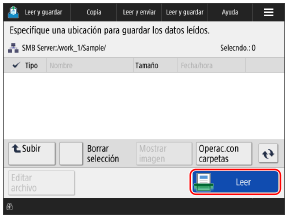
Aparece la pantalla de escaneo.
En la parte superior izquierda de la pantalla aparecen un icono que indica el tipo de destino y la jerarquía del destino.
[ ]: Buzón avanzado en otro equipo o servidor de Windows
[
]: Buzón avanzado en otro equipo o servidor de Windows5
Configure las opciones de escaneado. Opciones de escaneado
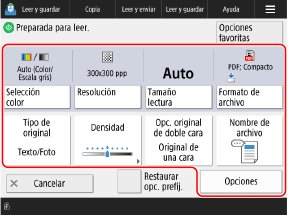
* Los elementos que aparecen en la pantalla varían en función del modelo y las opciones.
Para seleccionar una ubicación de almacenamiento distinta, pulse [Cancelar] en la parte inferior izquierda de la pantalla.
Cuando se registran opciones favoritas, puede recuperarlas pulsando [Opciones favoritas]. Registro y recuperación de opciones favoritas
Para cancelar los cambios de las opciones y volver a las opciones predeterminadas, pulse [Restaurar opc. prefij.].
6
Pulse [ Inicio].
Inicio].Se iniciará el escaneado del original.
Para cancelar el escaneado, pulse [Cancelar]  [Sí]. Cancelación del escaneado
[Sí]. Cancelación del escaneadoCuando termina de escanearse el original, se guardan los datos escaneados.
Puede utilizar [ Monitor estado] para ver el estado de guardado y el registro. Comprobación del estado de envío o almacenamiento y del registro de los datos escaneados
Puede utilizar [
Monitor estado] para ver el estado de guardado y el registro. Comprobación del estado de envío o almacenamiento y del registro de los datos escaneadosCuando aparezca [Pulse la tecla [Inicio] para leer el siguiente original.]
Cuando se coloca un original en el cristal de la platina y se escanea, o se escanea utilizando Job Build, aparece la pantalla para escanear más originales.
1
Para seguir escaneando originales, coloque el siguiente original y pulse[ Inicio].
Inicio].Se escanea el siguiente original y se muestra la misma pantalla.
Repita este proceso hasta completar el escaneado de todos los originales.
Repita este proceso hasta completar el escaneado de todos los originales.
Al colocar originales en alimentador para escanear, quite el original escaneado (original expulsado a la bandeja de salida de originales) antes de colocar el siguiente original.
Al cambiar las opciones de escaneado para cada original
En la pantalla con el mensaje visualizado, pulse [Cambiar opciones]. Puede cambiar las opciones siguientes:
[Selección color]
[Tamaño lectura]
[Original de doble cara]
[Densidad]
[Tipo de original]
Por ejemplo, al escanear un original de doble cara tras escanear un original de una cara, pulse [Cambiar opciones] y establezca [Original de doble cara].
2
Pulse [Iniciar almacmto.].
Se guardan los datos escaneados.
IMPORTANTE
Al realizar operaciones habiendo iniciado sesión en Buzón avanzado o el servidor de Windows
Cuando haya finalizado sus operaciones, asegúrese de pulsar [Desconectar] o [Finalizar sesión] para cerrar la sesión.
NOTA
Cuando se alimentan varios originales durante el escaneo y se cancelan las operaciones (Detectar alimentación de múltiples páginas)
Aparece un mensaje en pantalla. Retire el original atascado siguiendo las instrucciones del mensaje. Atascos de papel y grapas
Cuando se retira el original atascado, aparece la pantalla para reanudar las operaciones.
Si se detecta incorrectamente la entrada de varias páginas, pulse [No detectar alimentación de varias hojas] para reanudar el escaneo.
Cuando se retira el original atascado, aparece la pantalla para reanudar las operaciones.
Si se detecta incorrectamente la entrada de varias páginas, pulse [No detectar alimentación de varias hojas] para reanudar el escaneo.
Para evitar la detección de alimentación de varias páginas, configure alguna de las opciones siguientes:
En la pantalla de escaneado, pulse [Opciones] [Detectar alim. varias hojas] cada vez que escanee, para cancelar la detección de alimentación de varias páginas.
[Detectar alim. varias hojas] cada vez que escanee, para cancelar la detección de alimentación de varias páginas.Cambie la configuración predeterminada para evitar la detección de entrada de varias páginas. [Est. detección de alim. de varias hojas como prefijada]
* Puede ser necesario el Kit Detección Doble Alimentación de Documentos-A opcional para utilizar la función de detección de alimentación de múltiples hojas.
Vista previa del contenido antes de guardar
Puede ver una pantalla de previsualización para consultar el contenido antes de guardar los datos escaneados. También puede cambiar el orden de las páginas y eliminar páginas en la pantalla de previsualización. Consultar y editar datos escaneados antes de enviarlos o guardarlos
Aumentar la seguridad de los datos escaneados
Puede aumentar la seguridad de los datos escaneados cifrando el archivo PDF o añadiendo una firma digital al archivo PDF o XPS. Aumentar la seguridad de los datos escaneados