Enregistrer les données numérisées
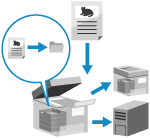
Numérisez l'original et enregistrez les données numérisées dans les emplacements suivants :
Boîte avancée sur une autre machine
Windows Server
Le destinataire de l’enregistrement est affiché sur le panneau de commande de la machine pour vous permettre de vérifier le destinataire et d’enregistrer les données numérisées.
Lorsque vous enregistrez des données vers l’Boîte avancée d’une autre machine ou un serveur Windows, vous pouvez utiliser le panneau de commande de cette machine pour créer ou renommer un dossier destinataire.
Lorsque vous enregistrez des données vers l’Boîte avancée d’une autre machine ou un serveur Windows, vous pouvez utiliser le panneau de commande de cette machine pour créer ou renommer un dossier destinataire.
* Pour plus de détails sur l’Boîte avancée d’une autre machine, consultez les manuels de l’autre machine.
Préparatifs nécessaires
Effectuez les préparatifs en fonction de l'emplacement mémoire dans lequel vous enregistrez les données numérisées. Préparatifs pour l'envoi et l'enregistrement de données numérisées
1
Mettez l'original en place. Placement des originaux
Si l'écran de sélection de l'épaisseur de l'original s'affiche, sélectionnez l'épaisseur de l'original mis en place.
2
Sur le panneau de commande, appuyez sur [Lire et mémoriser] dans l'écran [Accueil]. Écran [Accueil]
L'écran permettant de sélectionner le type d'emplacement mémoire s'affiche.
3
Affichez l'emplacement mémoire.
Pour enregistrer dans l'Boîte avancée sur une autre machine ou dans Windows Server
1
Appuyez sur [Réseau].
2
Sélectionnez l'autre machine ou le serveur à utiliser comme emplacement mémoire.
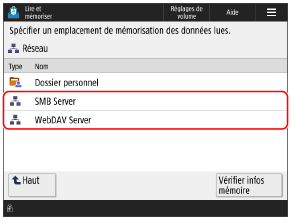
Sélectionnez [Dossier personnel] pour accéder directement au dossier de votre propre identité de connexion (dossier personnel) et y mémoriser les données.
Vous pouvez appuyer sur [Vérifier infos mémoire], sélectionnez la destination de connexion, puis appuyez sur [Détails] pour vérifier le protocole et le chemin d'accès à la destination de connexion.
Si un écran de connexion s'affiche, saisissez le même nom d'utilisateur et le même mot de passe que ceux utilisés pour vous connecter à la machine ou au serveur, puis appuyez sur [OK].
3
Affichez le dossier destinataire.
Vous pouvez aussi créer un dossier destinataire. Écran de sélection de fichier pour [Réseau] et [Support mémoire]
4
Appuyez sur [Lire].
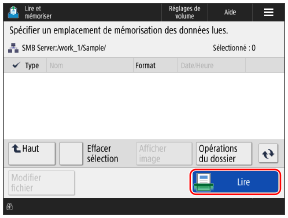
L'écran de numérisation s'affiche.
Une icône indiquant le type de destinataire et une la hiérarchie du destinataire sont affichées en haut à gauche de l’écran.
[ ] : Boîte avancée sur une autre machine ou un serveur Windows
[
] : Boîte avancée sur une autre machine ou un serveur Windows5
Configurez les réglages de numérisation. Réglages de numérisation
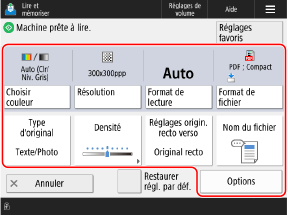
* Les éléments qui s'affichent à l'écran varient d'un modèle et d'un équipement en option à l'autre.
Pour sélectionner un autre emplacement mémoire, appuyez sur [Annuler] en bas à gauche de l’écran.
Lorsque des réglages favoris sont enregistrés, vous pouvez les appeler en appuyant sur [Réglages favoris]. Enregistrement et rappel de réglages favoris
Pour annuler les changements apportés aux réglages et rétablir les réglages par défaut, appuyez sur [Restaurer régl. par déf.].
6
Appuyez sur [ Début].
Début].La numérisation de l'original démarre.
Pour annuler la numérisation, appuyez sur [Annuler]  [Oui]. Annuler une numérisation
[Oui]. Annuler une numérisationUne fois la numérisation de l’original terminée, les données numérisées sont enregistrées.
Vous pouvez utiliser [ Suivi statut] pour vérifier l’état et le journal des enregistrements. Vérifier l'état d'envoi ou d'enregistrement et le journal des données numérisées
Vous pouvez utiliser [
Suivi statut] pour vérifier l’état et le journal des enregistrements. Vérifier l'état d'envoi ou d'enregistrement et le journal des données numériséesLorsque le message [Appuyer sur [Début] pour lire l'original suivant.] s'affiche
Lorsqu'un original est placé sur la vitre d'exposition et numérisé ou que la numérisation est effectuée avec l'association de tâches, l'écran permettant de numériser des originaux supplémentaires s'affiche.
1
Pour continuer à numériser des originaux, mettez en place l'original suivant, puis appuyez sur [ Début].
Début].L'original suivant est numérisé et le même écran s'affiche.
Répétez cette procédure jusqu'à ce que la numérisation de tous les originaux soit terminée.
Répétez cette procédure jusqu'à ce que la numérisation de tous les originaux soit terminée.
Pour numériser plusieurs originaux avec le chargeur, retirez l'original numérisé (l'original éjecté dans le réceptacle de sortie des originaux) avant de mettre en place l'original suivant.
Pour changer les réglages de numérisation pour chaque original
Dans l'écran avec le message affiché, appuyez sur [Changer réglages]. Vous pouvez changer les réglages suivants :
[Choisir couleur]
[Format de lecture]
[Original recto verso]
[Densité]
[Type d'original]
Par exemple, pour numériser un original recto verso après avoir numérisé un original recto, appuyez sur [Changer réglages], puis configurez [Original recto verso].
2
Appuyez sur [Début mémo.].
Les données numérisées sont enregistrées.
IMPORTANT
Pour les opérations effectuées lorsque vous êtes connecté à l'Boîte avancée ou Windows Server
Lorsque l’opération est terminée, veillez à appuyer sur [Déconnecter] ou [Déconnexion] pour vous déconnecter.
NOTE
Lorsque plusieurs originaux s'engagent à la fois et que les opérations sont annulées (détection de plusieurs feuilles engagées à la fois)
Un message s'affiche à l'écran. Retirez l'original coincé en suivant les instructions indiquées dans le message. Bourrages papier et d’agrafes
Une fois l'original coincé dégagé, l'écran permettant de poursuivre les opérations s'affiche.
Si l'engagement de plusieurs feuilles à la fois a été détecté de façon erronée, appuyez sur [Ne pas détecter chargeur alim. multi] pour reprendre la numérisation.
Une fois l'original coincé dégagé, l'écran permettant de poursuivre les opérations s'affiche.
Si l'engagement de plusieurs feuilles à la fois a été détecté de façon erronée, appuyez sur [Ne pas détecter chargeur alim. multi] pour reprendre la numérisation.
Pour éviter la détection de l'engagement de plusieurs feuilles à la fois, configurez l'un des réglages suivants :
Dans l'écran de numérisation, appuyez sur [Options] [Détecter chrgr/alim. multiple] à chaque fois que vous effectuez une numérisation pour annuler la détection de l'engagement de plusieurs feuilles à la fois.
[Détecter chrgr/alim. multiple] à chaque fois que vous effectuez une numérisation pour annuler la détection de l'engagement de plusieurs feuilles à la fois.Changez les réglages par défaut pour éviter la détection de l'engagement de plusieurs feuilles à la fois. [Activer détection alim. multi. par chargeur par défaut]
* Le Kit de détection de double alimentation du chargeur de documents - A en option peut être nécessaire pour utiliser la fonction de détection d’alimentation de plusieurs feuilles.
Prévisualiser le contenu avant l'enregistrement
Vous pouvez afficher un écran de prévisualisation pour vérifier le contenu avant d'enregistrer les données numérisées. Vous pouvez aussi changer l'ordre des pages ou supprimer des pages sur l'écran de prévisualisation. Vérifier et modifier les données numérisées avant de les envoyer ou de les enregistrer
Renforcer la sécurité des données numérisées
Vous pouvez renforcer la sécurité des données numérisées en cryptant le fichier PDF ou en ajoutant une signature numérique aux fichiers PDF ou XPS. Renforcer la sécurité des données numérisées