Para ampliar ou reduzir automaticamente a imagem de acordo com o tamanho do papel, pressione [Auto].
Quando você seleciona [Auto], a proporção de cópia é definida automaticamente de acordo com o tamanho do papel selecionado em [Selecionar papel]. Selecionando o papel a ser usado para cópia
Configurações de ampliação e redução
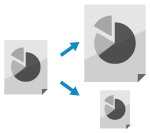
Você pode definir a proporção de ampliação e redução das cópias.
1
Na tela de cópia, pressione [Rácio de cópia]. Tela de cópia
A tela [Rácio de cópia] é exibida.
2
Defina a configuração de ampliação ou redução.
Se parte da imagem na borda do original estiver faltando na cópia, você pode copiar com a configuração [Ajustar à página] para ajustar a imagem na página.
* Quando você seleciona [Ajustar à página], a posição do original é automaticamente definida no centro. Você também pode alterar manualmente a posição do original. Ajustando a posição do original (Deslocar)
Ao configurar automaticamente a proporção de cópia de acordo com o tamanho do papel
* Quando você pressiona [Auto], a imagem é ampliada ou reduzida mantendo a proporção do original.
Para ampliar ou reduzir o original de acordo com o tamanho do papel sem manter a proporção do original, como quando você amplia ou reduz um original de tamanho em polegadas para ajustar em papel de tamanho A ou B, pressione [Rácio XY] [Rácio XY auto] [OK].
Para ampliar ou reduzir o original de acordo com o tamanho do papel sem manter a proporção do original, como quando você amplia ou reduz um original de tamanho em polegadas para ajustar em papel de tamanho A ou B, pressione [Rácio XY]
[Rácio XY auto] [OK].Ao definir manualmente a proporção de cópia
Selecione uma proporção de cópia fixa na lista ou insira uma proporção personalizada.
Você pode especificar um valor de 25% a 400% em incrementos de 1%.
Você pode especificar um valor de 25% a 400% em incrementos de 1%.
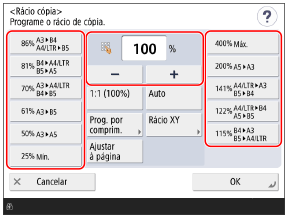
Ao ampliar o original com uma proporção de cópia fixa, como aquelas mostradas abaixo, coloque o original na orientação paisagem (lado longo posicionado horizontalmente).
A4 → A3
B5 → B4
A5 → A3
LTR → A3 ou 11" x 17"
STMT → 11" x 17"
* Os tamanhos de papel exibidos variam dependendo do modelo e da região.
Para ampliar ou reduzir usando uma proporção de cópia separada para as dimensões verticais e horizontais, pressione [Rácio XY]. Insira a proporção de [X] e [Y] de 25% a 400% em incrementos de 1% e pressione [OK].
* Dependendo da proporção de cópia inserida, a imagem poderá ser girada em 90 graus.
Ampliar ou reduzir ao especificar o comprimento
Pressione [Prog. por comprim.]. Selecione [Mesmo rácio XY] ou [Indep. XY], especifique o tamanho do original e o tamanho da cópia (tamanho final) em unidades de 1 mm (1/16") e pressione [OK].
[Mesmo rácio XY]
O documento é ampliado ou reduzido com a mesma proporção vertical e horizontal.
Insira o comprimento vertical ou horizontal em [Formato orig.] e [Formato cópia]. Por exemplo, quando você insere o comprimento vertical em [Formato orig.], insira o comprimento vertical em [Formato cópia].
Insira o comprimento vertical ou horizontal em [Formato orig.] e [Formato cópia]. Por exemplo, quando você insere o comprimento vertical em [Formato orig.], insira o comprimento vertical em [Formato cópia].
[Indep. XY]
O documento é ampliado ou reduzido usando proporções verticais e horizontais separadas.
3
Pressione [OK].
A tela de cópia é exibida novamente.