
Erstellen von Broschüren (Broschürenkopie)
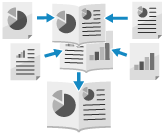
Sie können das Seitenlayout so gestalten, dass doppelseitige Kopien beim Falten in der Mitte eine Broschüre ergeben. Außerdem können Sie ein Deckblatt hinzufügen, das aus anderem Papier besteht als das Hauptdokument.
Einlegen der Originale beim Erstellen von Broschürenkopien
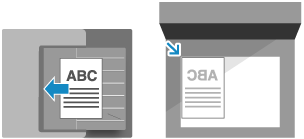
Legen Sie Originale desselben Formats ein. Sie können keine Broschürenkopien für Originale mit unterschiedlichen Formaten erstellen.
Legen Sie vertikale Originale im Hochformat ein.
WICHTIG
Verwendbares Papier
Das Kopieren von Broschüren ist bei einigen Papierformaten und -typen möglicherweise nicht möglich. Wenn Sie schweres Papier für das Deckblatt verwenden, kopiert das Gerät je nach Papierstärke möglicherweise nicht auf das Deckblatt, selbst wenn Sie die entsprechenden Einstellungen konfigurieren. Geeignetes Papier für Broschürendruck
1
Drücken Sie auf dem Kopierbildschirm auf [Optionen]  [Broschüre]. Kopierbildschirm
[Broschüre]. KopierbildschirmDer Bildschirm [Broschüre: Typ und Papier einstellen] wird angezeigt.
2
Legen Sie fest, ob die Seiten im Broschürenlayout angeordnet werden sollen oder nicht.
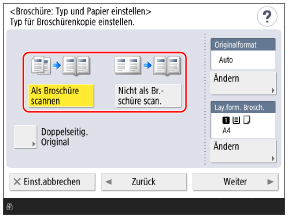
Normalerweise wählen Sie [Als Broschüre scannen]. Wenn Sie ein Original verwenden, dessen Seiten bereits im Broschürenlayout angeordnet sind, wählen Sie [Nicht als Broschüre scan.].
Durchführen von Broschürenkopien mit doppelseitigen Originalen
Drücken Sie [Doppelseitiges Original], wählen Sie aus, wie das Original geöffnet werden soll, und drücken Sie [OK].
[Buchtyp]
Wählen Sie diese Option, wenn die obere und untere Ausrichtung der Vorder- und Rückseite des Originals identisch sind.
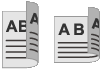
[Kalendertyp]
Wählen Sie diese Option, wenn die obere und untere Ausrichtung der Vorder- und Rückseite des Originals entgegengesetzt ausgerichtet sind.
Wählen Sie die Originalgröße und den Papiertyp nach Bedarf aus und drücken Sie dann [Weiter].
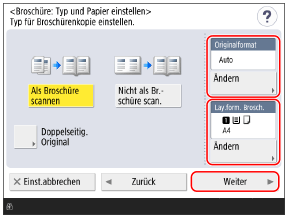
Der Bildschirm [Broschüre: Einstellungen Endverarbeitung] wird angezeigt.
Wenn Sie das Originalformat ändern
Drücken Sie [Ändern] unter [Originalformat], wählen Sie das Format des Originals und drücken Sie [OK].
Wenn Sie das Papier für Broschürenkopien wechseln
Drücken Sie [Ändern] unter [Lay.form. Brosch.], wählen Sie das gewünschte Papier, und drücken Sie [OK].
Auf dem Bildschirm zur Auswahl des Papiers können Sie [ ] drücken, um die Details des ausgewählten Papiers zu prüfen.
] drücken, um die Details des ausgewählten Papiers zu prüfen.Der Kopierfaktor (Vergrößerungs- oder Verkleinerungseinstellung) wird automatisch entsprechend dem gewählten Papierformat eingestellt.
Um eine Broschürenkopie für ein Original mit 100 % Vergrößerung zu erstellen, wählen Sie das Papierformat des aufgeschlagenen Originals.
Beispiel: Wenn das Format des Originals A4 ist
Wenn das Papierformat A4 (A4R) unter [Lay.form. Brosch.] ausgewählt ist, wird jede Seite beim Kopieren auf das Format A5 verkleinert.
Wenn das Papierformat A3 unter [Lay.form. Brosch.] ausgewählt ist, wird jede Seite im Format A4 kopiert.
4
Konfigurieren Sie bei Bedarf die Einstellungen für das Deckblatt.
Sie können ein Deckblatt auf einem anderen Papier als dem des Hauptdokuments hinzufügen.
Sie können das Original auch auf das Deckblatt kopieren. Legen Sie das Deckblatt-Original in das normale Original ein, wenn Sie auf das Deckblatt kopieren möchten.
Sie können das Original auch auf das Deckblatt kopieren. Legen Sie das Deckblatt-Original in das normale Original ein, wenn Sie auf das Deckblatt kopieren möchten.
1
Drücken Sie auf [Deckblatt hinzu].
Der Bildschirm [Deckblatt hinzu] wird angezeigt.
2
Legen Sie fest, ob auf das Deckblatt kopiert werden soll.
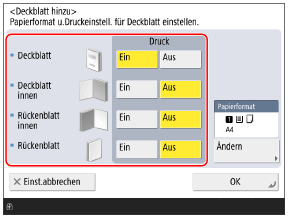
Legen Sie fest, ob auf jede Seite, die das Deckblatt bildet, kopiert werden soll.
3
Wählen Sie das Papier, das als Deckblatt verwendet werden soll.
Drücken Sie [Ändern] unter [Papierformat], wählen Sie das gewünschte Papier, und drücken Sie [OK].
Sie können nur das gleiche Papierformat wie für das Hauptdokument wählen.
Auf dem Bildschirm zur Auswahl des Papiers können Sie [] drücken, um die Details des ausgewählten Papiers zu prüfen.
] drücken, um die Details des ausgewählten Papiers zu prüfen.4
Drücken Sie auf [OK].
Der Bildschirm [Broschüre: Einstellungen Endverarbeitung] wird erneut angezeigt.
5
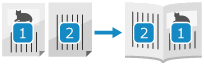
Konfigurieren Sie nach Bedarf den Typ der Öffnung.
Drücken Sie [Öffnungstyp], wählen Sie den Typ der Öffnung und drücken Sie [OK].
[Öffnung Links]
Bei einem Layout mit Doppelseiten werden die Seiten in der Reihenfolge linke Seite, dann rechte Seite geordnet.
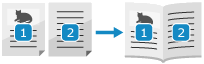
[Öffnung Rechts]
Bei einem Layout mit Doppelseiten werden die Seiten in der Reihenfolge rechte Seite, dann linke Seite geordnet.
6
Drücken Sie [OK] [Schließen].
[Schließen].Der Kopierbildschirm wird erneut angezeigt.