Registrieren der IPP-Druckeinstellungen
Sie können IPP-Druckeinstellungen als Voreinstellungen registrieren. Sie können die registrierten Voreinstellungen beim Drucken aufrufen.
Einstellungen wie die Anzahl der Kopien, doppelseitiger Druck und Endverarbeitungseinstellungen können in den Voreinstellungen gespeichert werden.
Einstellungen wie die Anzahl der Kopien, doppelseitiger Druck und Endverarbeitungseinstellungen können in den Voreinstellungen gespeichert werden.
* Sie können bis zu 10 Voreinstellungen registrieren.
Registrieren Sie Voreinstellungen mit Remote UI von einem Computer aus. Sie können das Bedienfeld nicht zum Registrieren von Voreinstellungen verwenden.
Es sind Administrator- oder NetworkAdmin-Rechte erforderlich.
Es sind Administrator- oder NetworkAdmin-Rechte erforderlich.
1
Melden Sie sich bei Remote UI als Administrator an. Starten von Remote UI
2
Klicken Sie auf der Portalseite von Remote UI auf [Einstellungen/Speicherung]. Remote UI-Portalseite
3
Klicken Sie auf [Drucker]  [Verwaltung Voreinstellungen für IPP-Druck].
[Verwaltung Voreinstellungen für IPP-Druck].Der Bildschirm [Verwaltung Voreinstellungen für IPP-Druck] wird angezeigt.
4
Klicken Sie auf [Voreinstellungen hinzufügen].
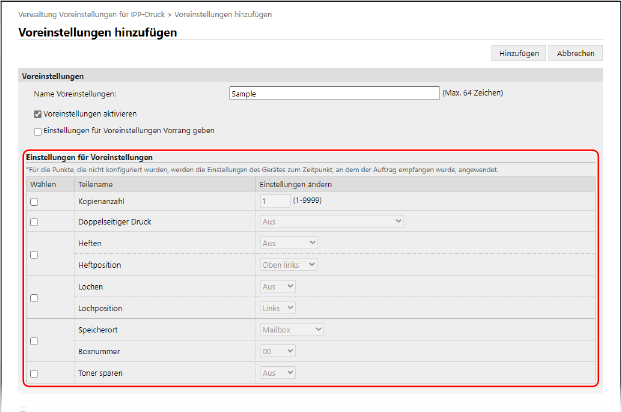
Der Bildschirm [Voreinstellungen hinzufügen] wird angezeigt.
5
Geben Sie den Namen der Voreinstellung ein.
6
Aktivieren Sie das Kontrollkästchen [Voreinstellungen aktivieren].
7
Legen Sie fest, ob die voreingestellten Einstellungen je nach Bedarf priorisiert werden sollen.
Wenn das Kontrollkästchen [Einstellungen für Voreinstellungen Vorrang geben] aktiviert ist, werden die für den Druck konfigurierten Einstellungen mit den voreingestellten Einstellungen überschrieben.
8
Konfigurieren Sie unter [Einstellungen für Voreinstellungen] die Druckeinstellungen.
9
Klicken Sie auf [Hinzufügen].
Die registrierte Voreinstellung wird dem Bildschirm [Verwaltung Voreinstellungen für IPP-Druck] hinzugefügt.
10
Melden Sie sich von der Remote UI ab.
HINWEIS
Bearbeiten von registrierten Voreinstellungen
Auf dem Bildschirm [Verwaltung Voreinstellungen für IPP-Druck] können Sie auf den Namen einer Voreinstellung klicken, um die Einstellungen zu bearbeiten.