
Realizzazione di opuscoli (copia di opuscoli)
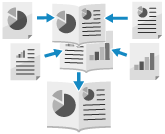
È possibile disporre il layout di pagina in modo tale che le copie fronte-retro formino un opuscolo nel momento in cui vengono piegate a metà. È anche possibile aggiungere una copertina usando carta diversa da quella utilizzata per il documento principale.
Posizionamento degli originali quando si eseguono copie a opuscolo
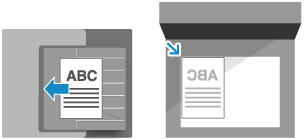
Posizionare originali delle stesse dimensioni. Non è possibile eseguire la copia a opuscolo con originali di formati diversi.
Posizionare gli originali verticali in orientamento verticale.
IMPORTANTE
Carta utilizzabile
Con alcuni formati e tipi di carta, la copia a opuscolo potrebbe non essere disponibile. Se si usa carta spessa per la copertina, la macchina potrebbe non copiare sulla copertina nemmeno se sono state configurate le apposite impostazioni, a seconda dello spessore della carta. Carta utilizzabile per la stampa di opuscoli
1
Nella schermata di copia, premere [Opzioni]  [Opuscolo]. Schermata di copia
[Opuscolo]. Schermata di copiaViene visualizzata la schermata [Opuscolo: Impostazione tipo e carta].
2
Stabilire se disporre o meno le pagine a opuscolo.
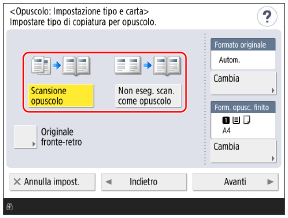
Di norma, selezionare [Scansione opuscolo]. Se si usa un originale con pagine già disposte a opuscolo, selezionare [Non eseg. scan. come opuscolo].
Esecuzione della copia a opuscolo con originali fronte-retro
Premere [Originale fronte-retro], selezionare la modalità di apertura dell'originale e premere [OK].
[Tipo libro]
Selezionare questa opzione se l'orientamento verticale del fronte e del retro dell'originale è lo stesso.
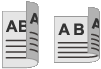
[Tipo calendario]
Selezionare questa opzione se il fronte e il retro dell'originale hanno un orientamento verticale opposto.

Selezionare le dimensioni dell’originale e il tipo di carta richiesti, quindi premere [Avanti].
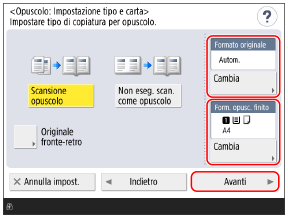
Viene visualizzata la schermata [Opuscolo: Impostazioni di finitura].
Quando si modifica il formato degli originali
Premere [Cambia] in [Formato originale], selezionare il formato dell'originale e premere [OK].
Quando si cambia il formato carta per la copia di opuscolo
Premere [Cambia] in [Form. opusc. finito], selezionare la carta da utilizzare e premere [OK].
Nella schermata per selezionare la carta, premere [ ] per verificare i dettagli della carta selezionata.
] per verificare i dettagli della carta selezionata.Il rapporto di riproduzione (impostazione di ingrandimento o riduzione) viene impostato automaticamente in base al formato carta selezionato.
Per eseguire la copia a opuscolo di un originale con ingrandimento al 100%, selezionare il formato carta corrispondente a quando l'originale è completamente aperto.
Esempio: Quando l'originale è in formato A4
Se in [Form. opusc. finito] si seleziona carta in formato A4 (A4R), ogni pagina viene ridotta al formato A5 durante la copia.
Se in [Form. opusc. finito] si seleziona carta in formato A3, ogni pagina viene copiata in formato A4.
4
Configurare le impostazioni della copertina in base alle proprie esigenze.
È possibile aggiungere una copertina usando carta diversa rispetto a quella del documento principale.
È anche possibile copiare l'originale sulla copertina. Includere l'originale della copertina nell'originale normale quando si desidera copiare sulla copertina.
È anche possibile copiare l'originale sulla copertina. Includere l'originale della copertina nell'originale normale quando si desidera copiare sulla copertina.
1
Premere [Aggiunta copertina].
Viene visualizzata la schermata [Aggiunta copertina].
2
Scegliere se copiare sulla copertina.
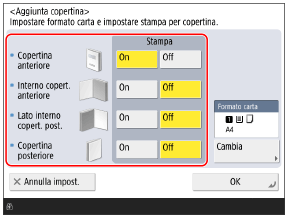
Scegliere se copiare su ciascuna pagina che forma la copertina.
3
Selezionare la carta da utilizzare come copertina.
Premere [Cambia] in [Formato carta], selezionare la carta da utilizzare e premere [OK].
È possibile selezionare solo carta dello stesso formato utilizzato per il documento principale.
Nella schermata per selezionare la carta, premere [] per verificare i dettagli della carta selezionata.
] per verificare i dettagli della carta selezionata.4
Premere [OK].
Viene visualizzata nuovamente la schermata [Opuscolo: Impostazioni di finitura].
5
Configurare il tipo di apertura in base alle proprie esigenze.
Premere [Tipo di apertura], selezionare il tipo di apertura e premere [OK].
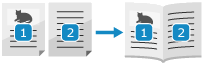
[Apertura a sinistra]
In un layout a doppia pagina, le pagine sono ordinate come pagina sinistra, quindi pagina destra.
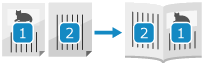
[Apertura a destra]
In un layout a doppia pagina, le pagine sono ordinate come pagina destra, quindi pagina sinistra.
6
Premere [OK] [Chiudi].
[Chiudi].Viene visualizzata di nuovo la schermata di copia.