Salvataggio dei dati scansionati
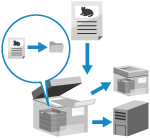
Scansionare l'originale e salvare i dati scansionati nelle posizioni indicate di seguito:
Area di condivisione su un'altra macchina
Server Windows
La destinazione di salvataggio viene visualizzata sul pannello di controllo della macchina, in modo da poterla confermare e salvare i dati scansionati.
Quando si salvano i dati in Area di condivisione di un’altra macchina o su un server Windows, è possibile utilizzare il pannello di controllo di questa macchina per creare o rinominare una cartella di destinazione.
Quando si salvano i dati in Area di condivisione di un’altra macchina o su un server Windows, è possibile utilizzare il pannello di controllo di questa macchina per creare o rinominare una cartella di destinazione.
* Per i dettagli su Area di condivisione di un’altra macchina, vedere i manuali dell’altra macchina.
Preparazioni richieste
Svolgere le operazioni preliminari in base alla posizione di memorizzazione dei dati scansionati. Preparazione per l'invio e il salvataggio dei dati scansionati
1
Posizionare l'originale. Posizionamento degli originali
Se viene visualizzata la schermata per selezionare lo spessore dell'originale, selezionare lo spessore dell'originale posizionato.
2
Sul pannello di controllo, premere [Scansione e memorizzazione] nella schermata [Home]. Schermata [Home]
Viene visualizzata la schermata per selezionare il tipo di posizione di memorizzazione.
3
Visualizzare la posizione di memorizzazione.
Quando si salva in Area di condivisione su un'altra macchina o su un server Windows
1
Premere [Rete].
2
Selezionare l'altra macchina o il server da utilizzare come posizione di memorizzazione.
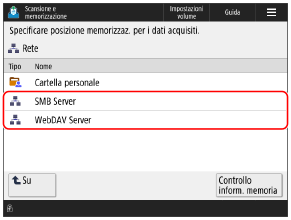
Selezionare [Cartella personale] per accedere direttamente alla cartella dell'utente che ha effettuato l'accesso e memorizzarvi i dati (cartella personale).
È possibile premere [Controllo inform. memoria], selezionare la destinazione di connessione e premere [Dettagli] per verificare il protocollo e il percorso della destinazione di connessione.
Se viene visualizzata la schermata di accesso, inserire lo stesso nome utente e la password utilizzati per accedere all'altra macchina o al server e premere [OK].
3
Visualizzare la cartella di destinazione.
È anche possibile creare una cartella di destinazione. Schermata di selezione file in [Rete] e [Supporto memoria]
4
Premere [Scansione].
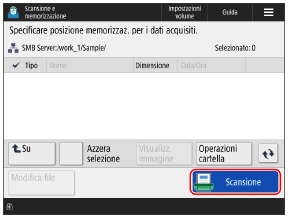
Viene visualizzata la schermata di scansione.
In alto a sinistra della schermata vengono visualizzate un’icona che indica il tipo di destinazione e la gerarchia della destinazione.
[ ]: Area di condivisione su un’altra macchina o un server Windows
[
]: Area di condivisione su un’altra macchina o un server Windows5
Configurare le impostazioni di scansione. Impostazioni di scansione
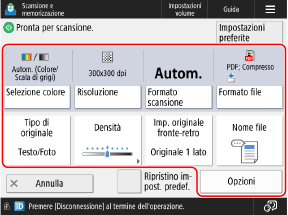
* Le voci visualizzate a schermo variano a seconda del modello e delle opzioni.
Per selezionare una posizione di memorizzazione diversa, premere [Annulla] in basso a sinistra della schermata.
Se si registrano le Impostazioni preferite, è possibile richiamarle premendo [Impostazioni preferite]. Registrazione e richiamo delle impostazioni preferite
Per annullare le modifiche alle impostazioni e tornare ai valori predefiniti, premere [Ripristino impost. predef.].
6
Premere [ Avvio].
Avvio].La scansione dell'originale si avvia.
Per annullare la scansione, premere [Annulla]  [Sì]. Annullamento della scansione
[Sì]. Annullamento della scansioneAl termine della scansione dell’originale, i dati scansionati vengono salvati.
Utilizzare [ Monitoraggio stato] per verificare lo stato di salvataggio e il registro. Verifica del registro e dello stato di invio o salvataggio dei dati scansionati
Utilizzare [
Monitoraggio stato] per verificare lo stato di salvataggio e il registro. Verifica del registro e dello stato di invio o salvataggio dei dati scansionatiQuando viene visualizzata l'opzione [Premere [Avvio] per eseguire scansione originale successivo.]
Quando un originale viene posizionato sul vetro di lettura e scansionato oppure la scansione viene eseguita con Creazione lavoro, si apre la schermata per scansionare altri originali.
1
Per continuare a scansionare gli originali, posizionare il documento successivo e premere [ Avvio].
Avvio].L’originale successivo viene acquisito e viene visualizzata la stessa schermata.
Ripetere la procedura fino ad acquisire tutti gli originali.
Ripetere la procedura fino ad acquisire tutti gli originali.
Quando si posizionano gli originali da scansionare nell'alimentatore, rimuovere l'originale scansionato (originale espulso sul vassoio di consegna degli originali) prima di posizionare quello successivo.
Quando si modificano le impostazioni di scansione per ciascun originale
Nella schermata con il messaggio visualizzato, premere [Variazione impostaz.]. È possibile modificare le seguenti impostazioni:
[Selezione colore]
[Formato scansione]
[Originale fronte-retro]
[Densità]
[Tipo di originale]
Ad esempio, quando si esegue la scansione di un originale fronte-retro dopo aver scansionato un originale con un solo lato, premere [Variazione impostaz.] e impostare [Originale fronte-retro].
2
Premere [Avvio memorizz.].
I dati scansionati vengono salvati.
IMPORTANTE
Quando si eseguono operazioni dopo aver effettuato l'accesso a Area di condivisione o un server Windows
Al termine dell’operazione, assicurarsi di premere [Disconnessione] o [Esci] per disconnettersi.
NOTA
Quando vengono alimentati più originali durante la scansione e le operazioni vengono annullate (rilevazione alimentazione di più fogli)
Sullo schermo viene visualizzato un messaggio. Rimuovere l'originale inceppato attenendosi alle istruzioni del messaggio. Inceppamenti dovuti alla carta e alla pinzatura
Una volta rimosso l'originale inceppato, si apre la schermata per riprendere le operazioni.
Se è stata rilevata l'alimentazione di più fogli per errore, premere [Non rilevare alimentazione di più fogli da alimentatore] per riprendere la scansione.
Una volta rimosso l'originale inceppato, si apre la schermata per riprendere le operazioni.
Se è stata rilevata l'alimentazione di più fogli per errore, premere [Non rilevare alimentazione di più fogli da alimentatore] per riprendere la scansione.
Per impedire che venga rilevata l'alimentazione di più fogli, configurare una delle seguenti impostazioni:
Nella schermata di scansione, premere [Opzioni] [Rilev. alim. più fogli da alimen.] ogni volta che si esegue la scansione, per annullare il rilevamento dell'alimentazione di più fogli.
[Rilev. alim. più fogli da alimen.] ogni volta che si esegue la scansione, per annullare il rilevamento dell'alimentazione di più fogli.Modificare le impostazioni predefinite per impedire il rilevamento dell'alimentazione di più fogli. [Impost. rilev.alim. più fogli da alimentat. come default]
* Potrebbe essere necessario Document Feeder Double Feeding Detection Kit-A opzionale per utilizzare la funzione di rilevamento dell’alimentazione di fogli multipli.
Anteprima del contenuto prima del salvataggio
È possibile visualizzare una schermata di anteprima per verificare il contenuto prima del salvataggio dei dati scansionati. È anche possibile modificare l'ordine delle pagine ed eliminare delle pagine dalla schermata di anteprima. Controllo e modifica dei dati scansionati prima dell'invio o del salvataggio
Ottimizzazione della sicurezza dei dati scansionati
È possibile aumentare la protezione dei dati scansionati crittografando i file PDF o aggiungendo una firma digitale ai file PDF o XPS. Ottimizzazione della sicurezza dei dati scansionati