保存已扫描数据
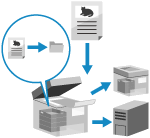
扫描原稿并将已扫描数据保存到以下位置:
其他机器上的 高级存储箱
Windows 服务器
保存接收方显示在机器的控制面板上,因此可以确认保存接收方并保存已扫描数据。
将数据保存到另一台机器的高级存储箱 或 Windows 服务器时,可以使用本机的控制面板创建接收方文件夹或更改其名称。
将数据保存到另一台机器的高级存储箱 或 Windows 服务器时,可以使用本机的控制面板创建接收方文件夹或更改其名称。
* 有关另一台机器 高级存储箱 的详情,请参阅该机器的手册。
需要进行的准备
根据已扫描数据的存储位置进行准备。准备发送和保存已扫描数据
1
放置原稿。放置原稿
如果出现选择原稿厚度屏幕,选择所放置原稿的厚度。
2
在控制面板上,按下 [主页] 屏幕中的 [扫描后存储]。[主页] 屏幕
显示选择存储位置类型的屏幕。
3
显示存储位置。
保存到其他机器上的 高级存储箱 或 Windows 服务器时
1
按下 [网络]。
2
选择其他机器或服务器作为存储位置。
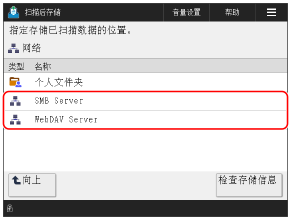
选择 [个人文件夹] 直接访问和存储到您自己的登录用户文件夹(个人文件夹)。
可以按下 [检查存储信息],选择连接接收方,然后按下 [详细说明] 检查连接接收方的协议和路径。
如果显示登录屏幕,输入用于登录其他机器或服务器的用户名和密码,然后按下 [确定]。
3
显示目标文件夹。
还可以创建目标文件夹。[网络] 和 [存储介质] 文件选择屏幕
4
按下 [扫描]。
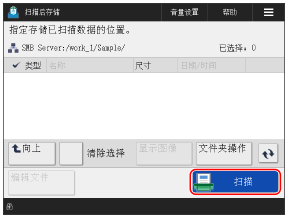
显示扫描屏幕。
指示接收方类型和接收方层次结构的图标显示在屏幕的左上方。
[ ]: 高级存储箱 在另一台机器或 Windows 服务器上
[
]: 高级存储箱 在另一台机器或 Windows 服务器上5
配置扫描设置。扫描设置
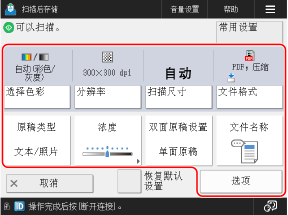
* 屏幕上显示的项目可能会有所不同,具体取决于型号和选件。
要选择其他存储位置,按下屏幕左下方的 [取消]。
如果注册了常用设置,可以按下 [常用设置] 调用常用设置。注册和调用常用设置
要取消设置更改并返回默认设置,按下 [恢复默认设置]。
6
按下 [ 启动]。
启动]。随即开始扫描原稿。
要取消扫描,请按 [取消]  [是]。取消扫描
 状态确认] 检查保存状态和日志。
显示 [按[启动]键扫描下一份原稿。] 时
将原稿放在稿台玻璃上并进行扫描后,或者使用作业创建执行扫描时,会显示扫描其他原稿的屏幕。
1
要继续扫描原稿,放置下一张原稿并按下 [ 启动]。
启动]。将扫描下一份原稿,并显示相同的屏幕。
重复此过程,直到扫描完所有原稿。
重复此过程,直到扫描完所有原稿。
在输稿器放置原稿进行扫描时,请在放置下一张原稿前取出扫描完成的原稿(退出到原稿输出托盘的原稿)。
更改原稿的扫描设置
在显示消息的屏幕上,按下 [更改设置]。可以更改以下设置:
[选择色彩]
[扫描尺寸]
[双面原稿]
[浓度]
[原稿类型]
例如,要在扫描单面原稿后扫描双面原稿,按下 [更改设置] 并设置 [双面原稿]。
2
按下 [开始存储]。
保存已扫描数据。
须知
当登录到 高级存储箱 或 Windows 服务器执行操作时
操作完成后,务必按下 [断开连接] 或 [注销] 进行注销。
注释
扫描时输送了多个原稿导致操作取消(检测到多页输送)
要取消或禁用多页输送检测,配置以下设置:
在扫描屏幕中,每次扫描时按下 [选项] [检测输稿器多页输送],取消多页输送检测。
[检测输稿器多页输送],取消多页输送检测。更改默认设置,禁用多页输送检测。[设置检测输稿器多页输送为默认]
* 为了使用多页输送检测功能,可能需要选件 输稿器纸张多送检测组件-A。
保存前预览内容
可以在保存已扫描数据前显示预览屏幕,查看内容。还可以在预览屏幕中更改页序和删除页面。发送或保存前检查和编辑已扫描数据
增强已扫描数据的安全性
可以通过加密 PDF 文件或向 PDF 或 XPS 文件添加数字签名增强已扫描数据的安全性。增强已扫描数据的安全性