Tisk pomocí webového prohlížeče (přímý tisk)
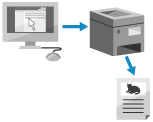
Soubory uložené v počítači nebo síti můžete tisknout přímo zadáním z webového prohlížeče (Remote UI (Vzdálené UR)).
1
Přihlaste se k Remote UI (Vzdálené UR). Spuštění Remote UI (Vzdálené UR)
2
Na stránce portálu Remote UI (Vzdálené UR) klikněte na možnost [Přímý tisk]. Portálová stránka Remote UI (Vzdálené UR)
3
Vyberte typ souboru.
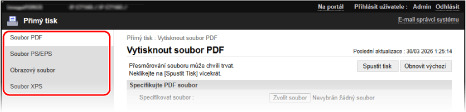
Zobrazí se obrazovka formátu souboru pro tisk.
4
Klikněte na tlačítko [Vybrat soubor] pro [Specifikovat soubor] a zadejte soubor, který se má vytisknout.
Při tisku souboru PDF s konfigurovaným nastavením zabezpečení
Pro [Přístupová práva k souboru] zadejte heslo podle nastavení souboru PDF.
Když je nastaveno heslo pro otevření dokumentu nebo heslo pro autorizaci
Zadejte heslo pro otevření dokumentu nebo heslo pro autorizaci do [Heslo dokumentu].
* Heslo pro autorizaci zadejte v následujících případech:
Při tisku souboru PDF, jehož tisk je zakázán
Při tisku souboru PDF, který umožňuje pouze tisk v nízkém rozlišení při vysokém rozlišení
Při propojení serveru zásad
Zadejte hodnoty pro [Uživatelské jméno serveru zásad zabezpečení] a [Heslo serveru zásad zabezpečení].
5
Podle potřeby nakonfigurujte nastavení tisku.
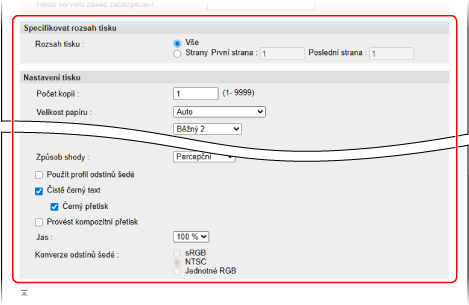
Můžete upravit kvalitu obrazu a nakonfigurovat oboustranný tisk a další nastavení tak, aby vyhovovala vašemu dokumentu a účelu.
Při tisku souboru PDF nebo XPS může být tisk zrušen v závislosti na zvolené velikosti papíru.
6
Klikněte na [Spustit tisk].
Soubor je přeposlán do přístroje a spustí se tisk.
* Přeposlání souboru může nějakou dobu trvat.
* Během přeposílání souboru neklikejte opakovaně na tlačítko [Spustit tisk]. To může způsobit selhání procesu přeposílání.
* Přeposlání souboru může nějakou dobu trvat.
* Během přeposílání souboru neklikejte opakovaně na tlačítko [Spustit tisk]. To může způsobit selhání procesu přeposílání.
7
Odhlaste se od Remote UI (Vzdálené UR).
POZNÁMKA
Některé soubory nemusí být při použití funkce přímého tisku vytištěny správně. V takovém případě mohou být soubory správně vytištěny pomocí ovladače tiskárny. Tisk