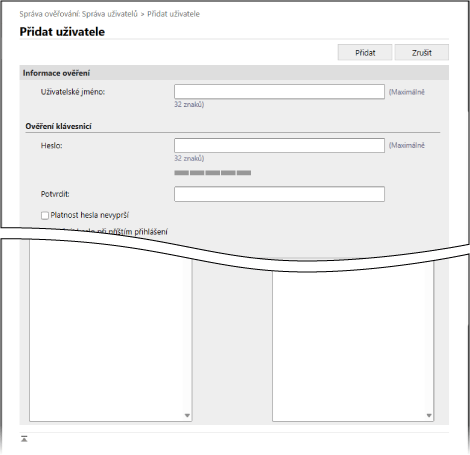
Obrazovka [Přidat uživatele] a [Úprava informací uživatele]
Přihlaste se do Remote UI (Vzdálené UR) jako správce s právy správce, klikněte na [Nastavení/Uložení]  [Správa uživatele] [Správa ověření] a poté klikněte na [Přidat uživatele...] nebo [Upravit...] pro uživatelské jméno, aby se zobrazila obrazovka [Přidat uživatele] nebo [Úprava informací uživatele].
Na těchto obrazovkách můžete zaregistrovat nové uživatelské informace do místního zařízení nebo upravit informace o registrovaném uživateli.
[Správa uživatele] [Správa ověření] a poté klikněte na [Přidat uživatele...] nebo [Upravit...] pro uživatelské jméno, aby se zobrazila obrazovka [Přidat uživatele] nebo [Úprava informací uživatele].Na těchto obrazovkách můžete zaregistrovat nové uživatelské informace do místního zařízení nebo upravit informace o registrovaném uživateli.
[Informace ověření]
Zadejte uživatelské jméno a ověřovací informace podle způsobu přihlášení.
[Uživatelské jméno]
Zadejte uživatelské jméno.
[Ověření klávesnicí]
[Heslo] a [Potvrdit]
Zadejte heslo pro přihlášení pomocí ověřování pomocí klávesnice v [Heslo] i [Potvrdit].
*Chcete-li upravit informace o registrovaném uživateli, zaškrtněte políčko [Změnit heslo] a zadejte informace.
* Můžete zobrazit měřič síly hesla, který slouží ke kontrole síly zadaného hesla. [Použít indikátor síly hesla]
[Platnost hesla nevyprší]
Zaškrtnutím tohoto políčka nastavíte heslo tak, aby nikdy nevypršelo.
[Změnit heslo při příštím přihlášení]
Zaškrtnutím tohoto políčka přimějete uživatele změnit heslo při prvním přihlášení. Když uživatel změní heslo, automaticky se zruší zaškrtnutí zaškrtávacího políčka.
[Ověření přes vzdálené UR]
[Použít dvojúrovňové ověřování]
Toto zaškrtávací políčko zaškrtněte, pokud uživatelé zadají jednorázové heslo (dvoufaktorové ověření) při přihlášení do Remote UI (Vzdálené UR).
*Toto nastavení je dostupné pouze tehdy, když přihlášení uživatelé upravují své vlastní informace o uživateli.
[Informace uživatele]
[Zobrazeno jako]
Zadejte jméno uživatele, který má být zaregistrován.
Zobrazované jméno se používá pro následující:
Zobrazované jméno se používá pro následující:
Jméno odesilatele při odesílání e-mailu
Uživatelské jméno při vynuceném pozastavení
[E-mailová adresa]
Zadejte e-mailovou adresu uživatele.
Při odesílání naskenovaných dat se zde zadaná adresa zobrazí také společně se jménem odesílatele. Tato adresa se použije také při odesílání dokumentů stisknutím volby [Odeslat sobě]. Při odeslání I-Faxu se tato adresa zobrazí jako odesílatel v řádku Odesílatel přijímajícího zařízení.
Při odesílání naskenovaných dat se zde zadaná adresa zobrazí také společně se jménem odesílatele. Tato adresa se použije také při odesílání dokumentů stisknutím volby [Odeslat sobě]. Při odeslání I-Faxu se tato adresa zobrazí jako odesílatel v řádku Odesílatel přijímajícího zařízení.
[Informace o Tisku IPP]
Chcete-li přiřadit tisk IPP k uživateli, zadejte e-mailovou adresu používanou pro tisk IPP.
* Nastavení můžete nakonfigurovat, když je nastavení v položce [Nastavení/Uložení] [Nastavení sítě] [Nastavení tisku IPP] povoleno.
[Nastavení sítě] [Nastavení tisku IPP] povoleno.*Uživatelé registrovaní v místním zařízení si mohou konfigurovat nastavení sami nebo může administrátor konfigurovat hromadná nastavení pomocí souboru CSV. Přiřazení tiskových informací IPP k uživatelům
[Informace pro univerzální tisk]
Chcete-li uživatele přidružit ke službě Universal Print, zadejte e-mailovou adresu nebo telefonní číslo přidružené k účtu Microsoft 365.
*Chcete-li toto nastavení použít, klikněte na [Nastavení/Uložení] [Nastavení sítě] [Nastavení pro univerzální tisk] a potvrďte povolení [Nastavení pro univerzální tisk].
[Nastavení sítě] [Nastavení pro univerzální tisk] a potvrďte povolení [Nastavení pro univerzální tisk].*Uživatelé registrovaní v místním zařízení si mohou konfigurovat nastavení sami nebo může administrátor konfigurovat hromadná nastavení pomocí souboru CSV. Přiřazení univerzálních tiskových informací k uživatelům
[Nastavení ID oddělení]
Chcete-li použít správu ID oddělení, zadejte ID oddělení, ke kterému uživatel patří.
Klikněte na [Nastavení ID oddělení...], vyberte ID oddělení ze seznamu a klikněte na [OK].
Klikněte na [Nastavení ID oddělení...], vyberte ID oddělení ze seznamu a klikněte na [OK].
*Nové ID oddělení můžete zaregistrovat v nabídce [Uložit nové oddělení] na obrazovce pro výběr ID oddělení. Registrace ID oddělení a PIN kódu
*Pokud je ID oddělení přiřazené uživateli odstraněno, musíte změnit nastavení. Přiřazení ID oddělení uživateli
[Nastavení role]
Vyberte uživatelská oprávnění (role). Role
[Nastavení uživatelského účtu]
[Nastavit platnost uživatelského účtu]
Chcete-li nastavit vypršení platnosti účtu, zaškrtněte políčko a zadejte datum vypršení platnosti.
[Zakázat uživatelský účet]
Zaškrtnutím tohoto políčka dočasně uživatelský účet deaktivujete.
[Přiřazení skupiny uživatelů]
Pokud chcete přidat uživatele do skupiny, vyberte uloženou skupinu uživatelů ze seznamu a klikněte na [Přidat].
*Toto nastavení se nezobrazí, když budete ID oddělení používat jako skupinu uživatelů.
POZNÁMKA
Při přihlášení jako obecný uživatel
Uživatel s oprávněními běžného uživatele může po přihlášení do Remote UI (Vzdálené UR) a kliknutí na položku [Nastavení/Uložení] , [Správa uživatele] , [Správa ověření] změnit následující informace:
, [Správa uživatele] , [Správa ověření] změnit následující informace:[Heslo] a [PIN]
[Použít dvojúrovňové ověřování]
[Zobrazeno jako]
[E-mailová adresa]
* V nastavení funkce ověřování je zapotřebí nastavit položku [Změny nastavení provedené uživateli bez oprávnění administrátora] v nabídce [Jiná nastavení] tak, aby uživatelé mohli nakonfigurovat nastavení e-mailové adresy. Obrazovka [Upravit základní nastavení]