
Udførelse af hæfter (Hæftekopiering)
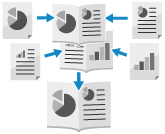
Du kan arrangere sidelayoutet, således at tosidede kopier danner et hæfte, når de halvfoldes. Du kan også tilføje et omslag ved at bruge andet papir end hoveddokumentet.
Placering af originaler, når du laver hæftekopier
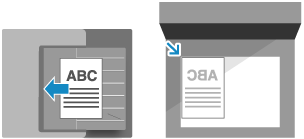
Placer originaler af samme størrelse. Du kan ikke udføre brochurekopiering for originaler af forskellige størrelser.
Placer lodrette originaler i stående retning.
VIGTIGT!
Anvendeligt papir
Hæftekopiering er muligvis ikke mulig med visse papirstørrelser og -typer. Hvis du bruger kraftigt papir til omslaget, kopierer maskinen muligvis ikke til omslaget, selvom du konfigurerer indstillingerne til at gøre det, afhængigt af papirets tykkelse. Anvendeligt papir til hæfteudskrivning
1
På kopiskærmen skal du trykke på [Tilvalg]  [Hæfte]. Kopieringsskærmen
[Hæfte]. KopieringsskærmenSkærmbilledet [Hæfte: Indstil type og papir] vises.
2
Vælg, om siderne skal arrangeres i hæftelayout eller ej.
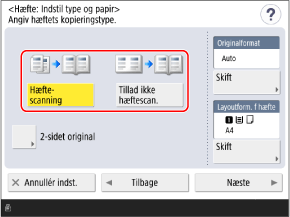
Normalt skal du vælge [Hæftescanning]. Hvis du bruger en original med sider, der allerede er arrangeret i hæftelayout, skal du vælge [Tillad ikke hæftescanning].
Udførelse af hæftekopiering med 2-sidede originaler
Tryk på [2-sidet original], vælg, hvordan originalen åbner, og tryk på [OK].
[Bogtype]
Vælg dette, hvis top- og bundretningen af originalens for- og bagside er den samme.
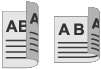
[Kalendertype]
Vælg dette, hvis top- og bundretningen af originalens for- og bagside er modsat.
Vælg originalstørrelse og papirtype efter behov, og tryk derefter på [Næste].
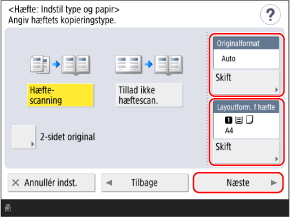
Skærmbilledet [Hæfte: Finishingvalg] vises.
Ved ændring af originalstørrelsen
Tryk på [Skift] under [Originalformat], vælg originalens størrelse, og tryk [OK].
Når du skifter det papir, der skal bruges til hæftekopiering
Tryk på [Skift] under [Layoutform. f hæfte], vælg det papir, der skal anvendes, og tryk på [OK].
På skærmen til valg af papir kan du trykke på [ ] for at kontrollere detaljerne for det valgte papir.
] for at kontrollere detaljerne for det valgte papir.Kopiforholdet (indstilling for forstør eller formindsk) indstilles automatisk i henhold til den valgte papirstørrelse.
For at udføre hæftekopiering for en original med 100 % forstørrelse skal du vælge papirstørrelsen for originalen, når den er spredt.
Eksempel: Når originalens størrelse er A4
Hvis papir i A4-størrelse (A4R) er valgt i [Layoutform. f hæfte], reduceres hver side til A5-størrelse, når det kopieres.
Hvis papir i A3-størrelse er valgt i [Layoutform. f hæfte], kopieres hver side i A4-størrelse.
4
Konfigurer omslagsindstillingerne efter behov.
Du kan tilføje et omslag ved at bruge andet papir end hoveddokumentet.
Du kan også kopiere originalen til omslaget. Medtag omslagsoriginalen i den normale original, når du vil kopiere på omslaget.
Du kan også kopiere originalen til omslaget. Medtag omslagsoriginalen i den normale original, når du vil kopiere på omslaget.
1
Tryk på [Tilføj omslag].
Skærmbilledet [Tilføj omslag] vises.
2
Vælg, om du vil kopiere på omslaget.
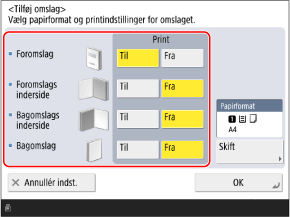
Vælg, om du vil kopiere til hver side, der udgør omslaget.
3
Vælg hvilket papir, der skal bruges som omslag.
Tryk på [Skift] under [Papirformat], vælg det papir, der skal anvendes, og tryk på [OK].
Du kan kun vælge den samme størrelse papir som den, der bruges til hoveddokumentet.
På skærmen til valg af papir kan du trykke på [] for at kontrollere detaljerne for det valgte papir.
] for at kontrollere detaljerne for det valgte papir.4
Tryk på [OK].
Skærmbilledet [Hæfte: Finishingvalg] vises igen.
5
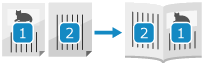
Konfigurer åbningstypen efter behov.
Tryk på [Åbningstyper], vælg åbningstypen, og tryk på [OK].
[Åbner mod venstre]
I et spread-open layout er siderne sorteret som venstre side, derefter højre side.
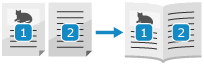
[Åbner mod højre]
I et spread-open layout er siderne sorteret som højre side, derefter venstre side.
6
Tryk på [OK] [Luk].
[Luk].Kopiskærmen vises igen.