Gem scannede data
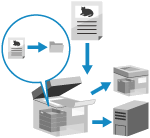
Scan originalen og gem de scannede data på følgende steder:
Avanceret område på en anden maskine
Windows-server
Destinationen for lagring vises på maskinens betjeningspanel, så du kan bekræfte destinationen for lagring og gemme scannede data.
Når du gemmer data på Avanceret område en anden maskine eller en Windows-server, kan du bruge kontrolpanelet på denne maskine til at oprette eller omdøbe en destinationsmappe.
Når du gemmer data på Avanceret område en anden maskine eller en Windows-server, kan du bruge kontrolpanelet på denne maskine til at oprette eller omdøbe en destinationsmappe.
* For yderligere oplysninger om Avanceret område på en anden maskine, se manualerne til den anden maskine.
Påkrævede forberedelser
Foretag forberedelser i henhold til de scannede datas lagerplacering. Klargøring til at sende og gemme scannede data
1
Anbring originalen. Placering af originaler
Hvis skærmbilledet til valg af tykkelse af originalen vises, skal du vælge tykkelsen på den placerede original.
2
På kontrolpanelet skal du trykke på [Scan og gem] på skærmbilledet [Hjem]. [Hjem]-skærmbilledet
Skærmbilledet til valg af type butiksplacering vises.
3
Visning af lagringsplaceringen.
Når du gemmer til Avanceret område på en anden maskine eller Windows Server
1
Tryk på [Netværk].
2
Vælg en anden maskine eller server, der skal bruges som lagerplacering.
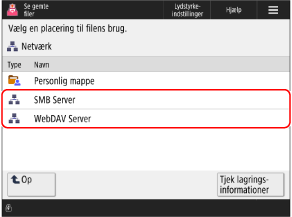
Vælg [Personlig mappe] for at få direkte adgang til og gemme i din egen login-brugermappe (Personlig mappe).
Tryk [Tjek lagringsinformationer], vælg forbindelsesdestinationen og tryk [Detaljer] for at se forbindelsesdestinationens protokol og sti.
Vises der en login-skærm, indtast samme brugernavn og adgangskode, som blev brugt til at logge på den anden maskine eller server, og tryk [OK].
3
Vis den ønskede modtagermappe.
Du kan også oprette en destinationsmappe. [Netværk] og skærmen til filvalg [Hukommelsesmedie]
4
Tryk på [Scan].
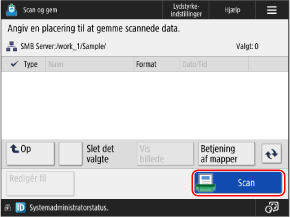
Skærmbilledet scanner vises.
Et ikon, der angiver destinationstypen og destinationens hierarki, vises øverst til venstre på skærmen.
[ ]: Avanceret område på en anden maskine eller Windows-server
[
]: Avanceret område på en anden maskine eller Windows-server5
Kontroller scanningsindstillingerne. Scanningsindstillinger
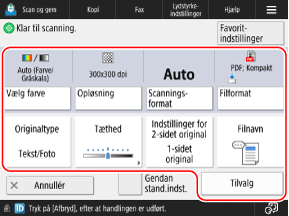
* De elementer, der vises på skærmen, varierer afhængigt af model og muligheder.
For at vælge en anden lagerplacering, tryk på [Annullér] nederst til venstre på skærmen.
Når favoritindstillinger er registreret, kan du hente disse frem ved at trykke på [Favoritindstillinger]. Registrering og hentning af favoritindstillinger
Tryk på [Gendan stand.indst.] for at annullere ændringer af indstillingerne og vende tilbage til standardindstillingerne.
6
Tryk på [ Start].
Start].Scanningen af originalen starter.
For at annullere scanning skal du trykke på [Annullér]  [Ja]. Annullerer scanning
[Ja]. Annullerer scanningNår scanningen af originalen er fuldført, gemmes de scannede data.
Du kan bruge [ Status Monitor] til at kontrollere afsendelsesstatus og log. Kontrol af afsendelse- eller lagringsstatus og log over scannede data
Du kan bruge [
Status Monitor] til at kontrollere afsendelsesstatus og log. Kontrol af afsendelse- eller lagringsstatus og log over scannede dataNår [Tryk på [Start] for at scanne næste original.] vises
Når en original placeres på glaspladen og scannes, eller scanningen udføres ved hjælp af Jobbyg, vises skærmbilledet til scanning af yderligere originaler.
1
For at fortsætte med at scanne originaler skal du placere den næste original og trykke på [ Start].
Start].Originalen scannes, og den samme skærm vises.
Gentag denne proces, indtil scanningen af alle originaler er fuldført.
Gentag denne proces, indtil scanningen af alle originaler er fuldført.
Når du placerer originaler i arkføderen for at scanne, skal du fjerne den scannede original (originalen skubbes ud i originaludskriftsbakken), før du placerer den næste original.
Når du ændrer scanningsindstillingerne for hver original
Tryk på [Skift indst.] på skærmen med den viste besked. Du kan ændre følgende indstillinger:
[Vælg farve]
[Scanningsformat]
[2-sidet original]
[Tæthed]
[Originaltype]
For eksempel, når du scanner en 2-sidet original efter scanning af en 1-sidet original, skal du trykke på [Skift indst.], og indstille [2-sidet original].
2
Tryk på [Start lagring].
De scannede data gemmes.
VIGTIGT!
Når du udfører handlinger, mens du er logget ind på Avanceret område eller Windows server
Når handlingen er færdig, skal du sørge for at trykke på [Afbryd] eller [Log ud] for at logge ud.
BEMÆRK!
Når flere originaler fremføres under scanning, og handlinger annulleres (registrer flere ark-fremføring)
På skærmen vises en meddelelse om serviceopkald. Fjern den fastsiddende original, mens du følger instruktionerne i meddelelsen. Papir/hæfteklammestop
Når den fastklemte original fjernes, vises skærmen for genoptagelse af handlinger.
Hvis fremføring af flere ark blev registreret forkert, skal du trykke på [Detektér ikke fremføring af flere ark] for at genoptage scanningen.
Når den fastklemte original fjernes, vises skærmen for genoptagelse af handlinger.
Hvis fremføring af flere ark blev registreret forkert, skal du trykke på [Detektér ikke fremføring af flere ark] for at genoptage scanningen.
Konfigurer en af følgende indstillinger for at forhindre registrering af flere ark-fremføring:
På scanningsskærmen skal du trykke på [Tilvalg] [Detektér fremføring flere ark], hver gang du scanner, for at annullere registrering af flere ark-fremføring.
[Detektér fremføring flere ark], hver gang du scanner, for at annullere registrering af flere ark-fremføring.Skift standardindstillingerne for at forhindre registrering af flere ark-fremføring. [Indstil reg. af fremføring af flere ark som standard]
* Den valgfrie Document Feeder Double Feeding Detection Kit-A kan være påkrævet for at bruge funktionen til registrering af flere ark-fremføring.
Forhåndsvisning af indhold før det gemmes
Du kan vise en forhåndsvisningsskærm for at tjekke indholdet, før du sender scannede data. Du kan også ændre siderækkefølgen og slette sider på forhåndsvisningsskærmen. Kontrol og redigering af scannede data før de afsendes eller gemmes
Forøgelse af sikkerheden for scanning af data
Du kan forbedre sikkerheden for scannede data ved at kryptere PDF-filen eller tilføje en digital signatur til PDF- eller XPS-filen. Forøgelse af sikkerheden for scanning af data