
Forberedelser til brug af en anden maskine eller server på netværket
For at få direkte adgang til og bruge Avanceret område på en anden maskine eller en filserver (Windows-server) på netværket skal du registrere de oplysninger, der bruges til at få adgang til det som en forbindelsesdestination.
Tryk på [Netværk] i [Scan og gem] eller [Se gemte filer] på skærmen [Hjem] for at vælge en registreret forbindelsesdestination på betjeningpanelet.
Tryk på [Netværk] i [Scan og gem] eller [Se gemte filer] på skærmen [Hjem] for at vælge en registreret forbindelsesdestination på betjeningpanelet.
Dette afsnit beskriver proceduren for at bruge Remote UI (Brugerinterface til fjernbetjening) fra en computer til at registrere Avanceret område for en anden maskine.
På kontrolpanelet skal du vælge [ Indstill./Registrer] på skærmen [Hjem] eller en anden skærm, og derefter vælge [Funktionsindstillinger] for at konfigurere indstillingerne. [Indstillinger for Netværksplacering]
På kontrolpanelet skal du vælge [
Indstill./Registrer] på skærmen [Hjem] eller en anden skærm, og derefter vælge [Funktionsindstillinger] for at konfigurere indstillingerne. [Indstillinger for Netværksplacering]Påkrævede forberedelser
Forbered oplysningerne for at få adgang til forbindelsesdestinationen, herunder værtsnavnet eller IP-adressen på forbindelsesdestinationen og metoden til at åbne forbindelsesdestinationen (kommunikationsprotokol).
1
Log på Remote UI (Brugerinterface til fjernbetjening). Start af Remote UI (Brugerinterface til fjernbetjening)
2
På Remote UI (Brugerinterface til fjernbetjening) portalside skal du klikke på [Indstillinger/Registr.]. Portalside for Remote UI (Brugerinterface til fjernbetjening)
3
Klik på [Gem/tilgå filer]  [Indstillinger for Netværksplacering].
[Indstillinger for Netværksplacering].Skærmbilledet [Indstillinger for Netværksplacering] vises.
4
Klik på [Registrér ny forbindelsesdestination].
Skærmbilledet [Registrer ny ekstern forbindelse] vises.
5
Indstil forbindelsesdestinationens oplysninger.
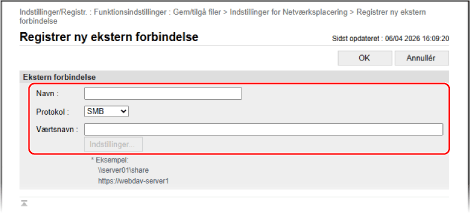
[Navn]
Indtast navnet på forbindelsesdestinationen.
Navnet vises på en liste over forbindelsesdestinationer, når du trykker på [Netværk] i [Scan og gem] eller [Se gemte filer].
Navnet vises på en liste over forbindelsesdestinationer, når du trykker på [Netværk] i [Scan og gem] eller [Se gemte filer].
[Protokol]
Vælg åbningsmetoden (kommunikationsprotokol) for forbindelsesdestinationen.
Når forbindelsesdestinationen er åbnet som en SMB-server, skal du vælge [SMB].
Når forbindelsesdestinationen er åbnet som en WebDAV-server, skal du vælge [ WebDAV].
[Værtsnavn]
Indtast forbindelsesdestinationens netværkssti.
Når [SMB] er valgt i [Protokol]
Når du opretter forbindelse til et Delt rum, skal du indtaste følgende:
|
\\<værtsnavn eller forbindelsesdestinationens IP-adresse>\del
|
Inputeksempel:
\\192.168.1.21\share
\\192.168.1.21\share
Når du opretter forbindelse til et Personligt rum, skal du indtaste følgende:
|
\\<værtsnavn eller forbindelsesdestinationens IP-adresse>\brugere
|
Inputeksempel:
\\192.168.1.21\brugere
\\192.168.1.21\brugere
Når [WebDAV] er valgt i [Protokol]
Indtast [Værtsnavn], og klik på [Indstillinger]. Indtast [Indstillinger for Mappesti] på skærmen [Mappesti], og klik på [OK].
Indtast følgende i [Værtsnavn]:
|
http(s)://<værtsmavn eller forbindelsesdestinationens IP-adresse>
|
Inputeksempel:
https://192.168.1.21
https://192.168.1.21
Indtast følgende i [Mappesti]:
Når du opretter forbindelse til et Delt rum, skal du indtaste "/del".
Når du opretter forbindelse til et Personligt rum, skal du indtaste "/brugere".
6
Klik på [OK].
Den registrerede forbindelsesdestination føjes til skærmen [Indstillinger for Netværksplacering].
7
Log ud fra Remote UI (Brugerinterface til fjernbetjening).
VIGTIGT!
Registrer ikke andet end Avanceret område på en anden maskine eller Windows-server som en forbindelsesdestination. Det kan skabe en funktionsfejl.
BEMÆRK!
Sådan redigerer du oplysningerne for en registreret forbindelsesdestination
Klik på navnet på den forbindelsesdestination, du vil redigere, på skærmen [Indstillinger for Netværksplacering] for at redigere de registrerede oplysninger.
Sådan begrænser du kommunikationsprotokollen ved tilslutning
Ved at begrænse de kommunikationsprotokoller, der kan bruges, når du er tilsluttet Avanceret område på en anden maskine eller Windows-server, kan du øge sikkerheden. [Protokol for ekstern reference]
Sådan bekræfter du servercertifikatet ved brug af TLS-krypteret kommunikation
Når forbindelsesdestinationen bruger TLS, kan du konfigurere indstillingerne for at bekræfte et servercertifikat, der er sendt fra forbindelsesdestinationen. I tilfælde af fejl afbrydes forbindelsen, hvilket reducerer risikoen for spoofing fra tredjepart. [Bekræft TLS-certifikat for netværksadgang]