Skannatun datan tallentaminen
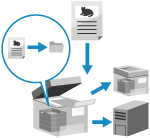
Skannaa alkuperäinen ja tallenna skannatut tiedot seuraaviin paikkoihin:
Lisätila toisessa laitteessa
Windows-palvelin
Tallennuskohde näkyy laitteen käyttöpaneelissa, joten voit vahvistaa tallennuskohteen ja tallentaa skannatut tiedot.
Kun tallennat tietoja toisen koneen tai Windows-palvelimen Lisätila-kohteeseen, voit luoda tai nimetä uudelleen vastaanottajakansion tämän koneen käyttöpaneelin kautta.
Kun tallennat tietoja toisen koneen tai Windows-palvelimen Lisätila-kohteeseen, voit luoda tai nimetä uudelleen vastaanottajakansion tämän koneen käyttöpaneelin kautta.
* Tietoja toisen laitteen Lisätila-kohteesta on toisen laitteen käyttöoppaassa.
Valmistelut
Tee valmistelut skannatun tiedon säilytyspaikan mukaan. Valmistautuminen skannattujen tietojen lähettämiseen ja tallentamiseen
1
Aseta alkuperäinen. Alkuperäisten asettaminen
Jos esiin tulee näkymä alkuperäisen paksuuden valitsemiseksi, valitse asetetun alkuperäisen paksuus.
2
Paina käyttöpaneelissa [Skannaa ja tallenna] näkymässä [Päävalikko]. [Päävalikko]-näkymä
Esiin tulee näkymä tallennussijainnin tyypin valitsemiseksi.
3
Tallennuspaikan näyttö.
Tallennettaessa toisen laitteen tai Windows Serverin Lisätila-kohteeseen
1
Valitse [Verkko].
2
Valitse tallennussijaintina käytettävä toinen laite tai palvelin.
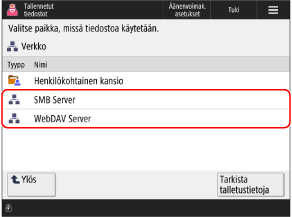
Valitsemalla [Henkilökohtainen kansio] pääset suoraan omaan kirjautumiskansioosi (henkilökohtainen kansio) ja voit tallentaa sen sinne.
Voit tarkistaa yhteyden kohteen protokollan ja polun painamalla [Tarkista talletustietoja], valitsemalla yhteyden kohteen ja painamalla [Tiedot].
Jos kirjautumisnäyttö tulee esiin, kirjoita sama käyttäjätunnus ja salasana, joita käytit kirjautumisessa toiseen laitteeseen tai palvelimeen, ja paina [OK].
3
Hae näkyviin vastaanottokansio.
Voit myös luoda uuden vastaanottajakansion. [Verkko] ja [Muistiväline]-tiedostonvalintanäyttö
4
Valitse [Skannaus].
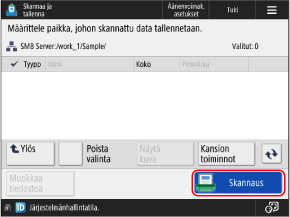
Esiin tulee skannausnäkymä.
Näytön vasemmassa yläkulmassa näkyy kuvake, joka osoittaa vastaanottajan tyypin ja hierarkian.
[ ]: Toisen laitteen tai Windows-palvelimen Lisätila
[
]: Toisen laitteen tai Windows-palvelimen Lisätila5
Määritä skannausasetukset. Skannausasetukset
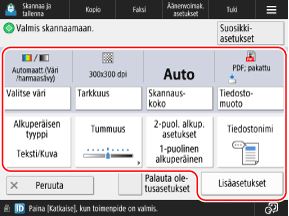
* Näytössä näkyvät kohteet vaihtelevat mallin ja lisälaitteiden perusteella.
Jos haluat valita toisen tallennuspaikan, valitse [Peruuta] näytön vasemmasta alakulmasta.
Kun suosikkiasetukset on rekisteröity, voit hakea ne esiin painamalla [Suosikkiasetukset]. Suosikkiasetusten tallentaminen ja palauttaminen
Voit peruuttaa asetusten muokkaukset ja palauttaa oletusasetukset painamalla [Palauta oletusasetukset].
6
Paina [ Aloita].
Aloita].Alkuperäisen skannaus alkaa.
Voit peruuttaa skannauksen painamalla [Peruuta]  [Kyllä]. Skannauksen peruuttaminen
[Kyllä]. Skannauksen peruuttaminenKun alkuperäiskappaleen skannaus on valmis, skannatut tiedot tallennetaan.
Voit tarkistaa lähetyksen tilan ja lokin valitsemalla [ Tilavalvonta]. Skannattujen tietojen lähetyksen tai tallennuksen tilan ja lokin tarkistaminen
Voit tarkistaa lähetyksen tilan ja lokin valitsemalla [
Tilavalvonta]. Skannattujen tietojen lähetyksen tai tallennuksen tilan ja lokin tarkistaminenKun esiin tulee viesti [Skannaa seuraava alkuperäinen painamalla [Aloita].]
Kun alkuperäinen asetetaan valotuslasille ja skannataan, tai skannaus tehdään koontityötä käyttäen, tulee esiin näkymä seuraavien alkuperäisten skannaamiseksi.
1
Voit jatkaa alkuperäisten skannausta asettamalla seuraavan alkuperäisen ja painamalla [ Aloita].
Aloita].Seuraava alkuperäinen skannataan, ja sama näkymä tulee esiin.
Toista tämä menettely, kunnes kaikkien alkuperäisten skannaus on valmis.
Toista tämä menettely, kunnes kaikkien alkuperäisten skannaus on valmis.
Kun asetat alkuperäisiä syöttölaitteeseen skannausta varten, poista skannattu alkuperäinen (alkuperäisten luovutustasolle saapunut alkuperäiskappale) ennen seuraavan alkuperäisen asettamista.
Muutettaessa eri alkuperäisten skannausasetuksia
Näkymässä, johon viesti on tullut esiin, paina [Muuta asetuks.]. Voit määrittää seuraavat asetukset:
[Valitse väri]
[Skannauskoko]
[2-puol. alkuperäinen]
[Tummuus]
[Alkuperäisen tyyppi]
Esimerkiksi skannattaessa kaksipuolista alkuperäistä yksipuolisen alkuperäisen skannaamisen jälkeen paina [Muuta asetuks.] ja määritä asetus [2-puol. alkuperäinen].
2
Valitse [Aloita tallennus].
Skannatut tiedot tallennetaan.
TÄRKEÄÄ
Suoritettaessa toimintoja sisäänkirjautuneena Lisätila -palveluun tai Windows-palvelimelle
Kun toiminto on valmis, muista kirjautua ulos valitsemalla [Katkaise] tai [Uloskirj.].
HUOMAUTUS
Kun skannauksen aikana syötetään useita alkuperäiskappaleita ja toiminnot peruutetaan (Usean arkin syötöntunnistus)
Näytölle tulee viesti. Poista juuttunut alkuperäiskappale noudattamalla viestin ohjeita. Paperi- ja niittitukokset
Kun juuttunut alkuperäiskappale on poistettu, esiin tulee näkymä toimintojen jatkamiseksi.
Jos usean arkin syöttö oli virheellisesti havaittu, jatka skannausta painamalla [Älä tunnista arkinsyöttölaitetta].
Kun juuttunut alkuperäiskappale on poistettu, esiin tulee näkymä toimintojen jatkamiseksi.
Jos usean arkin syöttö oli virheellisesti havaittu, jatka skannausta painamalla [Älä tunnista arkinsyöttölaitetta].
Voit estää usean arkin syötöntunnistuksen määrittämällä jommankumman seuraavista asetuksista:
Voit peruuttaa usean arkin syötöntunnistuksen painamalla skannausnäkymässä [Lisäasetukset] [Tunnista arkinsyöttölaite] joka kerta skannatessasi.
[Tunnista arkinsyöttölaite] joka kerta skannatessasi.Voit estää usean arkin syötöntunnistuksen muuttamalla oletusasetuksia. [Aseta monen arkin havaits. syöttölaitt. oletukseksi]
* Jotkin mallit saattavat edellyttää seuraavaa lisävarustetta, jotta useiden arkkien syötön tunnistustoimintoa voidaan käyttää: Document Feeder Double Feeding Detection Kit-A.
Sisällön esikatselu ennen tallentamista
Saat näkyviin esikatseluikkunan, josta voit tarkistaa sisällön ennen skannattujen tietojen tallentamista. Esikatselunäkymässä voi myös vaihtaa sivujen järjestystä ja poistaa sivuja. Skannattujen tietojen tarkistaminen ja muokkaaminen ennen lähettämistä tai tallentamista
Skannattujen tietojen suojauksen vahvistaminen
Voit parantaa skannatun tiedon suojausta salaamalla PDF-tiedoston tai lisäämällä PDF- tai XPS-tiedostoon digitaalisen allekirjoituksen. Skannattujen tietojen suojauksen vahvistaminen