[Lisää käyttäjä] ja [Muokkaa käyttäjätietoja] -näyttö
Kirjaudu Remote UI (Etäkäyttöliittymä) -sovellukseen järjestelmänvalvojana, jolla on järjestelmänvalvojan oikeudet, valitse [Asetukset/Tallennus]  [Käyttäjien hallinta] [Autentikoinnin hallinta] ja valitse sitten käyttäjänimen kohdalla [Lisää käyttäjä...] tai [Muokkaa...] avataksesi [Lisää käyttäjä]- tai [Muokkaa käyttäjätietoja] -näytön.
Voit rekisteröidä uusia käyttäjätietoja paikalliseen laitteeseen tai muokata rekisteröityjä käyttäjätietoja näillä näytöillä.
[Käyttäjien hallinta] [Autentikoinnin hallinta] ja valitse sitten käyttäjänimen kohdalla [Lisää käyttäjä...] tai [Muokkaa...] avataksesi [Lisää käyttäjä]- tai [Muokkaa käyttäjätietoja] -näytön.Voit rekisteröidä uusia käyttäjätietoja paikalliseen laitteeseen tai muokata rekisteröityjä käyttäjätietoja näillä näytöillä.
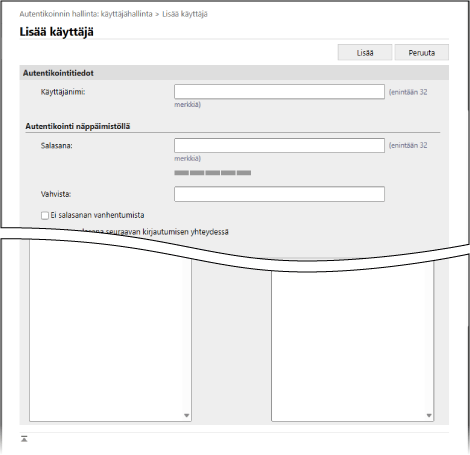
[Autentikointitiedot]
Määritä käyttäjänimi ja todennustiedot kirjautumismenetelmän mukaan.
[Käyttäjänimi]
Syötä käyttäjänimi.
[Autentikointi näppäimistöllä]
[Salasana] ja [Vahvista]
Syötä salasana, jota käytät kirjautuessasi sisään näppäimistötodennuksen avulla, kohtaan [Salasana] ja [Vahvista].
* Jos haluat muokata rekisteröityjä käyttäjätietoja, valitse [Muuta salasana] -valintaruutu ja anna tiedot.
* Voit tarkistaa syötetyn salasanan vahvuuden näyttämällä salasanan vahvuusmittarin. [Käytä salasanan vahvuusosoitinta]
[Ei salasanan vanhentumista]
Valitse tämä valintaruutu, jos et halua, että salasana vanhenee.
[Muuta salasana seuraavan kirjautumisen yhteydessä]
Valitsemalla tämän valintaruutun voit pakottaa käyttäjän vaihtamaan salasanan ensimmäisen kirjautumisen yhteydessä. Kun käyttäjä vaihtaa salasanan, valintaruutu tyhjennetään automaattisesti.
[Etäkäyttöliittymäautentikointi]
[Käytä kaksivaiheista autentikointia]
Valitse tämä valintaruutu, jos käyttäjät syöttävät kertaluonteisen salasanan (kaksivaiheinen todennus) kirjautuessaan Remote UI (Etäkäyttöliittymä) -sovellukseen.
* Tämä asetus on käytettävissä vain, kun kirjautuneet käyttäjät muokkaavat omia käyttäjätietojaan.
[Käyttäjätiedot]
[Näytetään muodossa]
Anna rekisteröitävän käyttäjän nimi.
Näyttönimeä käytetään seuraavasti:
Näyttönimeä käytetään seuraavasti:
Lähettäjän nimi lähetettäessä sähköpostia
Käyttäjätunnus pakotetun pidon tilassa
[Sähköpostiosoite]
Anna käyttäjän sähköpostiosoite.
Kun skannatut tiedot lähetetään, tässä annettu sähköpostiosoite näytetään myös yhdessä lähettäjän nimen kanssa. Tätä osoitetta käytetään myös, kun asiakirja lähetetään valitsemalla [Lähetä itselle]. Kun I-Faksi lähetetään, tämä osoite näkyy lähettäjänä vastaanottavan laitteen Lähettäjä-rivillä.
Kun skannatut tiedot lähetetään, tässä annettu sähköpostiosoite näytetään myös yhdessä lähettäjän nimen kanssa. Tätä osoitetta käytetään myös, kun asiakirja lähetetään valitsemalla [Lähetä itselle]. Kun I-Faksi lähetetään, tämä osoite näkyy lähettäjänä vastaanottavan laitteen Lähettäjä-rivillä.
[IPP-tulostustiedot]
Voit liittää IPP-tulostuksen käyttäjään määrittämällä IPP-tulostuksessa käytetty sähköpostiosoite.
* Voit määrittää asetuksen, kun kohdan [Asetukset/Tallennus] [Verkkoasetukset] [IPP-tulostusasetukset] asetus on otettu käyttöön.
[Verkkoasetukset] [IPP-tulostusasetukset] asetus on otettu käyttöön.* Paikalliseen laitteeseen rekisteröidyt käyttäjät voivat määrittää asetukset itse tai järjestelmänvalvoja voi määrittää eräasetukset käyttämällä CSV-tiedostoa. IPP-tulostuksen tietojen liittäminen käyttäjiin
[Yleistulostustiedot]
Voit liittää käyttäjän Yleistulostus-toimintooon määrittämällä Microsoft 365 -tiliin liittyvän sähköpostiosoitteen tai puhelinnumeron.
* Voit käyttää tätä asetusta valitsemalla [Asetukset/Tallennus] [Verkkoasetukset] [Asetukset yleistulostukseen] ja vahvistamalla, että [Asetukset yleistulostukseen] on käytössä.
[Verkkoasetukset] [Asetukset yleistulostukseen] ja vahvistamalla, että [Asetukset yleistulostukseen] on käytössä.* Paikalliseen laitteeseen rekisteröidyt käyttäjät voivat määrittää asetukset itse tai järjestelmänvalvoja voi määrittää eräasetukset käyttämällä CSV-tiedostoa. Universal Printin tietojen liittäminen käyttäjille
[Osastotunnusasetukset]
Jos haluat käyttää osastotunnusten hallintaa, määritä osastotunnus, johon käyttäjä kuuluu.
Valitse [Osastotunnusasetukset...], valitse osastotunnus luettelosta ja valitse [OK].
Valitse [Osastotunnusasetukset...], valitse osastotunnus luettelosta ja valitse [OK].
* Voit rekisteröidä uuden osastotunnuksen valintanäytössä kohdassa [Tallenna uusi osasto]. Osastotunnuksen ja PIN-koodin rekisteröiminen
* Jos käyttäjälle määritetty osastotunnus poistetaan, asetuksia on muutettava. Osastotunnuksen määrittäminen käyttäjälle
[Roolin asetukset]
Valitse käyttäjäoikeudet (roolit). Roolit
[Käyttäjätilin asetukset]
[Käyttäjätilin voimassaolon päättyminen]
Jos haluat, että tili vanhenee, valitse valintaruutu ja anna tilin viimeinen voimassaolopäivä.
[Poista käyttäjätili käytöstä]
Valitse tämä valintaruutu, jos haluat poistaa käyttäjätilin väliaikaisesti.
[Käyttäjäryhmän liitos]
Voit lisätä käyttäjän käyttäjäryhmään valitsemalla luettelosta käyttäjäryhmän ja valitsemalla [Lisää].
* Tätä asetusta ei näytetä, kun käytät osastotunnusta käyttäjäryhmänä.
HUOMAUTUS
Sisäänkirjautuminen tavallisena käyttäjänä
Käyttäjä, jolla on GeneralUser-oikeudet, voi muuttaa alla olevia tietoja kirjautumalla sisään Remote UI (Etäkäyttöliittymä) -sovellukseen ja napsauttamalla [Asetukset/Tallennus] [Käyttäjien hallinta] [Autentikoinnin hallinta]:
[Käyttäjien hallinta] [Autentikoinnin hallinta]:[Salasana] ja [PIN]
[Käytä kaksivaiheista autentikointia]
[Näytetään muodossa]
[Sähköpostiosoite]
* Todennustoiminnon asetuksissa [Muiden kuin järjestelmänvalvojakäyttäjien tekemien muutosten määrittäminen] täytyy olla asetettuna kohdassa [Muut asetukset], jotta käyttäjät voivat määrittää sähköpostiosoitteiden asetuksia. [Muokkaa perusasetuksia]-näkymä