Scherm [Basisinstellingen bewerken]
Meld u aan bij Remote UI (UI op afstand) als beheerder met beheerdersrechten en klik op [Instellingen/Registratie]  [Gebruikersbeheer] [Authentificatiebeheer] [Basisinstellingen] [Bewerken...] om het scherm [Basisinstellingen bewerken] weer te geven.
Gebruik dit scherm om de gebruikersauthenticatie in en uit te schakelen, de aanmeldingsmethode op te geven en de basisinstellingen voor de gebruikersauthenticatie te configureren.
[Gebruikersbeheer] [Authentificatiebeheer] [Basisinstellingen] [Bewerken...] om het scherm [Basisinstellingen bewerken] weer te geven.Gebruik dit scherm om de gebruikersauthenticatie in en uit te schakelen, de aanmeldingsmethode op te geven en de basisinstellingen voor de gebruikersauthenticatie te configureren.
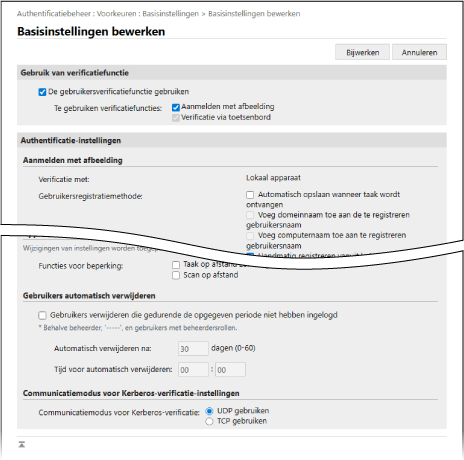
[Gebruik van verificatiefunctie]
[De gebruikersverificatiefunctie gebruiken]
Schakel dit selectievakje in om gebruikersauthenticatie te gebruiken.
[Te gebruiken verificatiefuncties]
Schakel het selectievakje in voor de aanmeldingsmethode die u wilt gebruiken.
Configureer de instellingen in [Authentificatie-instellingen], volgens de geselecteerde aanmeldingsmethode.
Configureer de instellingen in [Authentificatie-instellingen], volgens de geselecteerde aanmeldingsmethode.
[Authentificatie-instellingen]
Configureer de vereiste instellingen bij het gebruik van elke aanmeldingsmethode en andere authenticatiefuncties.
[Verificatie via toetsenbord]
Als u [Verificatie via toetsenbord] hebt geselecteerd in [Te gebruiken verificatiefuncties], configureert u de instellingen voor het authenticatiesysteem en het aanmeldingsscherm voor toetsenbordauthenticatie.
[Verificatie met]
Selecteer het verificatiesysteem van de gebruiker.
Als u een externe verificatieserver wilt gebruiken, schakelt u het selectievakje [Server] in en selecteert u het type server.
* Als u voor het servertype [Microsoft Entra ID] hebt gebruikt, kunt u de verbinding met de server controleren door te drukken op [ ] rechts boven aan het aanmeldingsscherm [Serververbinding controleren].
Als u een externe verificatieserver wilt gebruiken, schakelt u het selectievakje [Server] in en selecteert u het type server.
* Als u voor het servertype [Microsoft Entra ID] hebt gebruikt, kunt u de verbinding met de server controleren door te drukken op [
] rechts boven aan het aanmeldingsscherm [Serververbinding controleren].[Aantal caches voor aangemelde gebruikers]
Dit geeft de aanmeldingsgeschiedenis van de gebruiker weer in een vervolgkeuzelijst op het aanmeldingsscherm. Selecteer "0" om deze geschiedenis niet weer te geven en selecteer "1" om alleen de geschiedenis van de laatst aangemelde gebruiker weer te geven.
[Geef knop weer in het menu Instellingen]
Schakel dit selectievakje in zodat de gebruiker het wachtwoord kan wijzigen met [] rechtsboven in het aanmeldingsscherm.
] rechtsboven in het aanmeldingsscherm.[Gebruik numerieke toetsen voor verificatie]
Schakel dit selectievakje in om het aanmelden met alleen de cijfertoetsen mogelijk te maken wanneer de gebruikersnaam en het wachtwoord alleen uit cijfers bestaan.
[Hergebruik van wachtwoorden beperken]
Schakel dit selectievakje in om het hergebruik van wachtwoorden te beperken die in het verleden zijn gebruikt (wachtwoorden die in de geschiedenis zijn opgeslagen) en voer het aantal wachtwoorden in dat in de geschiedenis moet worden opgeslagen.
[Stel verbodsperiode voor wachtwoord wijzigen in]
Schakel dit selectievakje in om een periode in te stellen waarin het wijzigen van wachtwoorden verboden is en voer het aantal dagen voor de verbodsperiode in.
*Deze instelling kan alleen worden geconfigureerd wanneer het selectievakje [Hergebruik van wachtwoorden beperken] is ingeschakeld.
[Wachtwoordsterkte-indicator gebruiken]
Als u een indicator voor de wachtwoordsterkte wilt weergeven op het wachtwoordscherm dat verschijnt bij het registreren of bewerken van gebruikersgegevens, schakelt u dit selectievakje in en geeft u de vereiste wachtwoordsterkte op.
[UI-verificatie op afstand]
[Verificatiemodus]
Selecteer de authenticatiemodus die u wilt gebruiken bij het aanmelden bij Remote UI (UI op afstand).
Als u alle gebruikers, inclusief niet-geregistreerde gebruikers, wilt toestaan om in te loggen als algemene gebruiker, selecteert u [Gast-verificatiemodus].
Als u wilt dat alleen gebruikers met beheerdersrechten zich kunnen aanmelden, selecteert u [Beheerder-verificatiemodus].
[Tweestapsverificatie altijd vereisen]
Als u wilt dat gebruikers een eenmalig wachtwoord invoeren (authenticatie met twee factoren) wanneer ze zich aanmelden bij Remote UI (UI op afstand), selecteert u [Alle gebruikers] of [Alleen beheerders] als de gebruikers waarop dit van toepassing is.
[Andere verificatie]
[Verificatiemodus voor webservice]
Selecteer de authenticatiemethode voor het lokale apparaat die moet worden gebruikt bij de communicatie met webservicetoepassingen.
[Gebruik TLS]
Schakel dit selectievakje in om TLS te gebruiken voor het versleutelen van communicatie met webservicetoepassingen.
[Geïntegreerde verificatie]
[Geïntegreerde verificatie uitschakelen]
Geïntegreerde verificatie is een functie waarmee de verificatiegegevens die bij de aanmelding zijn gebruikt, ook kunnen worden gebruikt voor aanmelding op andere momenten. Authenticatie is geldig gedurende de periode dat de sessie geldig is. Schakel dit selectievakje in om geïntegreerde authenticatie uit te schakelen.
Om geïntegreerde authenticatie met gebruik van referenties voor lokale apparaatauthenticatie en LDAP-serverauthenticatie uit te schakelen, selecteert u de selectievakjes [Geïntegreerde verificatie met inloggegevens voor lokale apparaatverificatie uitschakelen] en [Geïntegreerde verificatie met inloggegevens voor LDAP-serververificatie uitschakelen].
Om de volgende mappen en Geavanceerde ruimte te kunnen gebruiken wanneer de geïntegreerde verificatie is uitgeschakeld, registreert u een aparte gebruikersnaam en wachtwoord:
Persoonlijke map
LDAP-server
Gedeelde map, FTP-server of WebDAV-server
Geavanceerde ruimte
[Andere instellingen]
[Instellingen voor gebruikersherkenning]
[Identieke hoofdletters/kleine letters voor gebruikersnaam]
Schakel dit selectievakje in als u hoofdlettergevoelige gebruikersnamen gebruikt.
*Het wordt aanbevolen om deze instelling samen met de instelling voor het bepalen van gebruikers voor afdrukgegevens te configureren. [Id. hfd-/kl. letters vr gebr.naam]
[Gebruik van @ in Gebruikersnaam toestaan]
Schakel dit selectievakje in om het gebruik van het apenstaartje (@) in de gebruikersnaam toe te staan.
[Instellingen voor gebruikersgroepsbeheer]
[Afdelings-ID als gebruikersgroep gebruiken]
Schakel dit selectievakje in om een Afdelings-ID als gebruikersgroep te gebruiken. Bestemmingen delen in een groep (Gebruikersgroep)
[Afdelings-ID-instellingen voor gebruikers]
[Afdelings-ID automatisch instellen bij registreren gebruiker]
Schakel dit selectievakje in om automatisch een Afdelings-ID te registreren en toe te wijzen aan een gebruiker bij het registreren en bewerken van gebruikers met Remote UI (UI op afstand).
De Afdelings-ID wordt in de volgende gevallen automatisch geregistreerd en toegewezen:
Als de gebruikersnaam een getal van zeven cijfers of minder is, wordt dat getal geregistreerd en toegewezen als de Afdelings-ID.
Als het wachtwoord dat voor de gebruiker geregistreerd is een getal van zeven cijfers of minder is, wordt dat getal toegewezen als de Afdelings-ID-PIN.
Als de gebruikersnaam en het wachtwoord niet aan de bovenstaande voorwaarden voldoen, wordt een afdelings-ID met een volgnummer vanaf "0000001" geregistreerd en in volgorde toegewezen. Er wordt geen pincode toegewezen.
Er is geen beperking op het aantal pagina's ingesteld.
In de volgende gevallen wordt de Afdelings-ID niet automatisch geregistreerd en toegewezen:
Als een gebruiker wordt geregistreerd of bewerkt op het bedieningspaneel
Als een gebruiker met een toegewezen Afdelings-ID wordt geregistreerd of bewerkt
Als er al 1.000 Afdelings-ID's zijn geregistreerd
Als er al 1.001 of meer gebruikers zijn geregistreerd
[Afdelings-ID automatisch verwijderen bij verwijderen gebruiker]
Schakel dit selectievakje in om automatisch de Afdelings-ID te verwijderen die aan een gebruiker is toegewezen wanneer de gebruiker wordt verwijderd.
De informatie over de totaalteller die aan de Afdelings-ID is gekoppeld, wordt ook verwijderd.
Als er meerdere gebruikers geregistreerd zijn bij de Afdelings-ID, wordt deze niet automatisch verwijderd.
[Standaardrol instellen]
[Standaardrol bij het opslaan van een gebruiker]
Geef de rol op die aanvankelijk standaard wordt geselecteerd wanneer een gebruiker wordt geregistreerd.
*Deze instelling wordt ook toegepast in situaties zoals wanneer er geen privileges zijn ingesteld in de geïmporteerde gebruikersinformatie.
[Wijzigingen van instellingen door gebruikers zonder beheerdersrechten]
[Instellingen voor e-mailadres toestaan]
Schakel dit selectievakje in om gebruikers zonder Beheerdersrechten in staat te stellen hun eigen e-mailadressen in hun gebruikersaccounts op te geven.
[Apparaatinstellingen]
[Functies voor beperking]
Schakel de selectievakjes in van functies die niet gebruikt mogen worden bij gebruik van gebruikersauthenticatie.
[Gebruikers automatisch verwijderen]
[Gebruikers verwijderen die gedurende de opgegeven periode niet hebben ingelogd]
Schakel dit selectievakje in om automatisch gebruikers te verwijderen die op het lokale apparaat zijn geregistreerd en die gedurende een bepaalde periode niet op de machine zijn aangemeld. Voer in [Automatisch verwijderen na] en [Tijd voor automatisch verwijderen] het aantal dagen in vanaf de laatste aanmeldingsdatum totdat de automatische verwijdering wordt uitgevoerd en geef het tijdstip op waarop de verwijdering moet worden uitgevoerd.
Deze instellingen zijn niet van toepassing op de standaard geregistreerde gebruiker "-----" en de beheerders met Beheerdersrechten.
Als u [Automatisch verwijderen na] instelt op [0] dagen, worden alle gebruikers verwijderd op het tijdstip dat is opgegeven in [Tijd voor automatisch verwijderen] (met uitzondering van gebruikers die niet automatisch worden verwijderd).
Als een gebruiker zich nog nooit eerder heeft aangemeld, hanteert de machine de registratiedatum van de gebruiker als de laatste aanmeldingsdatum.
Als de gebruiker niet automatisch kan worden verwijderd omdat de machine is uitgeschakeld of zich in de slaapstand bevindt, wordt de gebruiker verwijderd nadat de machine is ingeschakeld of uit de slaapstand is hersteld.
[Communicatiemodus voor Kerberos-verificatie-instellingen]
Selecteer de communicatiemethode die wordt gebruikt voor Kerberos-verificatie.