Aby przywołać ustawienia używane do kopiowania w przeszłości, możesz nacisnąć [Poprzed. ustawie.].
Przy wywołaniu historii ustawień określone ustawienia kopiowania zostaną nadpisane.
Operacje kopiowania
W tym rozdziale opisano podstawowe operacje kopiowania dokumentów, zdjęć i innych materiałów drukowanych („oryginałów”).
* Można także przerwać inne operacje kopiowania lub drukowania, które są w trakcie przetwarzania lub oczekują na wykonanie, i wykonać kopiowanie. Kopiowanie natychmiastowe (przerwanie)
* Wykonując dużą liczbę kopii, możesz wykonać próbną kopię, aby sprawdzić efekt końcowy, lub możesz skopiować oryginał pojedynczo, aby sprawdzić wygląd przed skopiowaniem wszystkich stron razem. Sprawdzanie gotowego wyniku przed kopiowaniem
* Wykonując dużą liczbę kopii, możesz wykonać próbną kopię, aby sprawdzić efekt końcowy, lub możesz skopiować oryginał pojedynczo, aby sprawdzić wygląd przed skopiowaniem wszystkich stron razem. Sprawdzanie gotowego wyniku przed kopiowaniem
1
Umieść oryginał. Umieszczanie oryginałów
Domyślnie ustawienia są automatycznie konfigurowane w celu sortowania kopii po umieszczeniu oryginałów w podajniku. [Automatyczne Układanie]
Jeśli zostanie wyświetlony ekran wyboru grubości oryginału, wybierz grubość umieszczonego oryginału.
2
Na panelu sterowania naciśnij [Kopiowanie] na ekranie [Strona główna]. Ekran [Strona główna]
Zostanie wyświetlony ekran kopiowania.
3
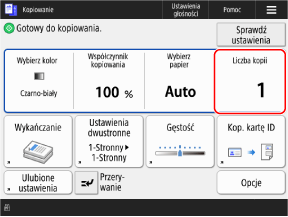
Wprowadź liczbę kopii za pomocą przycisków numerycznych.
4
Skonfiguruj ustawienia kopiowania.
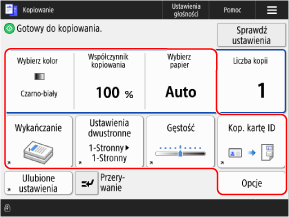
Jeśli zarejestrowane są „Ulubione ustawienia”, można je wywołać, naciskając [Ulubione ustawie.]. Rejestrowanie i przywoływanie ulubionych ustawień
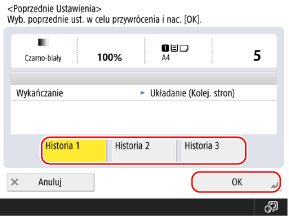
Podczas przywoływania poprzednich ustawień (historia ustawień)
Na ekranie [Poprzed. ustawie.] wybierz historię, którą chcesz przywołać, i naciśnij przycisk [OK].
Istnieje możliwość zmiany domyślnych ustawień fabrycznych dotyczących kopiowania.
Każdy zalogowany użytkownik może wybierać z własnej historii ustawień.
Użytkownicy-goście lub użytkownicy niezalogowani mogą wybierać z historii ustawień wspólnej dla nieautoryzowanych użytkowników.
Użytkownicy-goście lub użytkownicy niezalogowani mogą wybierać z historii ustawień wspólnej dla nieautoryzowanych użytkowników.
5
Naciśnij [ Start].
Start].Rozpocznie się kopiowanie.
Aby anulować kopiowanie, naciśnij [Anuluj]  [Tak]. Anulowanie operacji kopiowania
[Tak]. Anulowanie operacji kopiowaniaMożesz użyć [ Monitor stanu], aby sprawdzić stan i dziennik kopiowania. Sprawdzanie stanu kopiowania i dziennika
Monitor stanu], aby sprawdzić stan i dziennik kopiowania. Sprawdzanie stanu kopiowania i dziennikaJeśli wyświetlony zostanie ekran [Rozm.Oryginału]
Wybierz rozmiar oryginału lub też rozmiar najbliższy oryginałowi.
* Zwykle urządzenie automatycznie rozpoznaje rozmiar oryginału podczas kopiowania. Ponieważ jednak urządzenie nie jest w stanie określić rozmiaru niektórych typów oryginałów, należy ręcznie wybrać rozmiar podczas umieszczania następujących elementów:
Bardzo przezroczyste oryginały
Oryginały o wyjątkowo ciemnym tle
Oryginały małych rozmiarów
Gdy pojawi się [Nac. klaw. [Start] aby zeskanować następny oryginał.]
Ekran skanowania dodatkowych oryginałów pojawia się w następujących przypadkach:
Gdy oryginał jest umieszczony na szklanej płycie i skanowanie odbywa się przy użyciu ustawień kopiowania dla oryginałów wielostronicowych, takich jak kopiowanie dwustronne lub kopiowanie N na 1
Gdy skanowanie odbywa się za pomocą funkcji Tworzenie zadania
1
Aby kontynuować skanowanie oryginałów, umieść następny oryginał i naciśnij [ Start].
Start].Następny oryginał zostaje zeskanowany i wyświetlony zostanie ten sam ekran.
Powtarzaj ten proces aż do zakończenia skanowania wszystkich oryginałów.
Powtarzaj ten proces aż do zakończenia skanowania wszystkich oryginałów.
Umieszczając oryginały w podajniku w celu zeskanowania, wyjmij zeskanowany oryginał (oryginał wyrzucony na tacę wyprowadzania oryginałów) przed umieszczeniem kolejnego oryginału.
Zmiana ustawień kopiowania dla każdego oryginału
Na ekranie z wyświetlonym komunikatem naciśnij [Zmiana Ustaw.]. Można zmienić następujące ustawienia:
[Wybierz Kolor]
[Współczynnik Kopiowania]
[Dwustronny oryginał]
[Gęstość]
[Typ oryginału]
Na przykład podczas skanowania 2-stronnego oryginału po zeskanowaniu 1-stronnego oryginału naciśnij [Zmiana Ustaw.] i ustaw [Dwustronny oryginał].
2
Naciśnij [Roz. kopiowa.].
Zeskanowane oryginały zostaną wydrukowane.
WAŻNE
Prawidłowa konfiguracja ustawień typu papieru
Aby zapobiec złej jakości obrazu, zabrudzeniu modułu utrwalającego i zacięciu papieru, należy skonfigurować prawidłowy rodzaj używanego papieru.
Gdy po skopiowaniu brakuje części obrazu na krawędzi oryginału
W przypadku kopiowania oryginału z obrazem rozciągającym się do krawędzi bez marginesów, na kopii może brakować części obrazu znajdującego się na krawędzi oryginału.
* Informacje o wielkości marginesu znajdziesz w podstawowych specyfikacjach. Podstawowe specyfikacje
Jeśli podczas kopiowania ustawisz współczynnik kopiowania na [Dopasuj do Strony], obraz będzie można zmieścić na stronie. Ustawienia powiększania i zmniejszania
Jeśli kolor oryginału nie jest prawidłowo wykrywany podczas kopiowania za pomocą [Automatyczny (Kolor/Cz-B)]
Podczas kopiowania ustaw kolor [Pełne Kolory] lub [Czarno-biały]. Wybieranie kopiowanie kolorowe lub kopiowanie czarno-białe
UWAGA
Gdy podczas skanowania zostanie podanych wiele oryginałów i nastąpi anulowanie operacji (wykrycie podania wielu arkuszy)
Na ekranie pojawia się komunikat. Usuń zablokowany oryginał, postępując zgodnie z instrukcjami zawartymi w komunikacie. Zacięcia papieru i zszywek
Po usunięciu zablokowanego oryginału zostanie wyświetlony ekran umożliwiający wznowienie operacji.
Jeśli wykryte zostało nieprawidłowe podawanie wielu arkuszy, naciśnij [Nie wykrywaj podajnika wielofunkcyjnego], aby wznowić skanowanie.
Po usunięciu zablokowanego oryginału zostanie wyświetlony ekran umożliwiający wznowienie operacji.
Jeśli wykryte zostało nieprawidłowe podawanie wielu arkuszy, naciśnij [Nie wykrywaj podajnika wielofunkcyjnego], aby wznowić skanowanie.
Aby zapobiec wykrywaniu podawania wielu arkuszy, skonfiguruj jedno z następujących ustawień:
Na ekranie skanowania naciśnij [Opcje] [Wykryj podajnik pod. wielofunk.] przy każdym skanowaniu, aby anulować wykrywanie podawania wielu arkuszy.
[Wykryj podajnik pod. wielofunk.] przy każdym skanowaniu, aby anulować wykrywanie podawania wielu arkuszy.Zmień ustawienia domyślne, aby zapobiec wykrywaniu podawania wielu arkuszy. [Ust. wykry. podaj. poda. wielu rodz. ark. jako domyśl.]
* W zależności od modelu, aby korzystać z funkcji wykrywania podwójnego podania wielu arkuszy, może być wymagany opcjonalny Document Feeder Double Feeding Detection Kit-A.
Przydatne funkcje kopiowania
Przydatne funkcje kopiowania obejmują wysyłanie powiadomień e-mailem po zakończeniu kopiowania lub kopiowaniu z usuniętym określonym kolorem. Przydatne funkcje kopiowania
Rezerwowanie zadań kopiowania
Podczas gdy inne operacje kopiowania lub drukowania są przetwarzane lub oczekują na przetworzenie, możesz zarezerwować zadanie kopiowania, wykonując te same operacje, co normalne kopiowanie i naciskając [ Start], aby zeskanować oryginał.
Zarezerwowane kopiowanie rozpoczyna się automatycznie po zakończeniu innych operacji kopiowania lub drukowania.
Start], aby zeskanować oryginał. Zarezerwowane kopiowanie rozpoczyna się automatycznie po zakończeniu innych operacji kopiowania lub drukowania.
Gdy wyświetlony zostanie ekran drukowania lub oczekiwania, naciśnij przycisk [Zamknij] przed wykonaniem zarezerwowanego kopiowania.
Można zarezerwować do 50 zadań kopiowania, łącznie z kopiowanym zadaniem (z wyłączeniem zadań przerywających).