Preparar o uso de uma impressora virtual
Pode registar programações de impressão usadas com frequência, como tipo de papel e impressão frente e verso, como uma impressora virtual. Em seguida, pode realizar a impressão LPD ou FTP executando um comando que especifique a impressora virtual adequada ao seu documento.
Pode registar até 20 impressoras virtuais.
Pode registar até 20 impressoras virtuais.
* Para realizar a impressão LPD ou FTP, a função de impressão correspondente deve estar ativada.
É necessário registar impressoras virtuais de um computador usando a Remote UI (Interface Remota). Não pode utilizar o painel de controlo para registar as impressoras virtuais.
São necessários privilégios de administrador.
São necessários privilégios de administrador.
1
Inicie sessão como administrador na Remote UI (Interface Remota). Iniciar a Remote UI (Interface Remota)
2
Na página do portal da Remote UI (Interface Remota), clique em [Programações/Grav.]. Página do portal da Remote UI (Interface Remota)
3
Clique em [Impressora]  [Gestão impressora virtual].
[Gestão impressora virtual].Aparece o ecrã [Gestão impressora virtual].
4
Clique em [Add Virtual Printer].
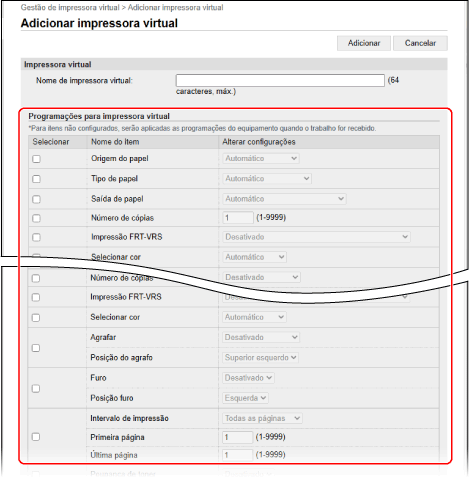
Aparece o ecrã [Add Virtual Printer].
5
Introduza o nome da impressora virtual.
Não pode registar o mesmo nome de uma impressora virtual que já esteja registada.
6
Configure as programações de impressão em [Settings for Virtual Printer].
7
Clique em [Add].
A impressora virtual registada é adicionada ao ecrã [Gestão impressora virtual].
8
Termine sessão na Remote UI (Interface Remota).
IMPORTANTE
Ao usar uma impressora virtual, não defina a espera forçada da impressão. Configurar as definições de espera forçada
* Se usar uma impressora virtual quando a espera forçada da impressão estiver definida, o trabalho de impressão pode ser cancelado ou os dados a ser impressos podem ser colocados em espera na máquina.
NOTA
Editar uma impressora virtual registada
Clique no nome da impressora virtual que deseja editar no ecrã [Gestão impressora virtual] para editar as informações de programação.