Экран [Главный]
Этот экран отображается при нажатии клавиши [ Главный] на панели управления.
Ярлыки функций, а также данные для входа и настроек, постоянно отображаются в верхней части экрана для быстрого выполнения операций по мере необходимости.
Кнопки функций и настроек отображаются в центре экрана. Нажмите [ ] или [
 ] внизу или проведите по экрану влево или вправо, чтобы изменить отображаемые кнопки функций и настроек. Нажимайте эти кнопки для выполнения функций и изменения настроек.
В правой части экрана отображается временная шкала (содержащая историю параметров и информацию о режиме ожидания печати).
Состояние аппарата и кнопки управления постоянно отображаются в нижней части экрана для быстрого просмотра и выполнения операций по мере необходимости.
Главный] на панели управления. Ярлыки функций, а также данные для входа и настроек, постоянно отображаются в верхней части экрана для быстрого выполнения операций по мере необходимости.
Кнопки функций и настроек отображаются в центре экрана. Нажмите [
] или [] внизу или проведите по экрану влево или вправо, чтобы изменить отображаемые кнопки функций и настроек. Нажимайте эти кнопки для выполнения функций и изменения настроек. В правой части экрана отображается временная шкала (содержащая историю параметров и информацию о режиме ожидания печати).
Состояние аппарата и кнопки управления постоянно отображаются в нижней части экрана для быстрого просмотра и выполнения операций по мере необходимости.
Ярлыки функций и данные для входа и настроек
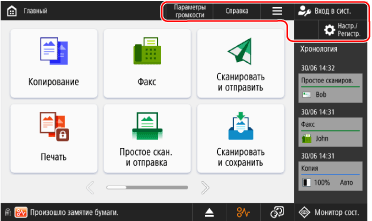
Ярлыки функций
Зарегистрированные ярлыки функций. Ярлыки отображаются постоянно, поэтому вы можете вызвать функцию, не возвращаясь на экран [Главный], даже если вы используете другую функцию. Регистрация клавиш быстрого вызова для часто используемых функций
[ ]
]
]Настройте экран [Главный] и задайте параметры управления. Вы также можете нажать и удерживать фон экрана [Главный], чтобы отобразить элементы [].
].[ Вход в сист.] и [
 Вых. из сист.]
Вход в сист.] и [ Вых. из сист.]Войдите в систему аппарата и выйдите из нее. Когда пользователь входит в систему, отображается имя пользователя. Выполнение входа в аппарат
[ Параметры/Регистрация]
Параметры/Регистрация]Настройка различных параметров аппарата. [Параметры/Регистрация] Список меню
Кнопки функций и настроек
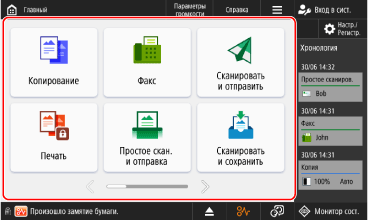
* Состав отображаемых на экране кнопок зависит от модели, установленного дополнительного оборудования и состояния настроек.

|
[Копирование]
Копирует оригиналы. Операции копирования
|

|
[Факс]
Отправляет документы по факсу. Отправка факсов
|

|
[Сканировать и отправить]
Отправляет отсканированные данные. Отправка отсканированных данных
|

|
[Печать]
Печатает документы, принудительно удерживаемые в аппарате. Печать документов в состоянии принудительного запоминания
|

|
[Простое скан. и отправка]/[Простое сканирование]
Сканирует и отправляет данные посредством простых операций. После выбора адресата можно выполнить сканирование и отправку, используя настройки, автоматически выбранные аппаратом. Отправка с помощью Простое скан. и отправка/Простое сканирование
|

|
[Сканировать и сохранить]
Сохраняет отсканированные данные в следующих местах: Сохранение отсканированных данных
Другое устройство или сервер в сети
Накопитель USB
|

|
[Доступ к сохр.файлам]
Печатает или отправляет данные, сохраненные в следующих местах: Использование хранилища аппарата
Другое устройство или сервер в сети
Накопитель USB
|

|
[Ячейка факса/И-факса]
Отображает, печатает и пересылает факсы и И-факсы, полученные в ячейке памяти для приема и конфиденциальной ячейке факса.
|

|
[Парам. адр./переадр.]
Регистрирует адресатов при отправке и сохранении отсканированных данных и факсов, а также задает настройки пересылки полученных факсов и И-факсов.
|

|
[Параметры громкости]
Регулирует громкость звуковых сигналов аппарата. Настройка громкости
|

|
[Настройка яркости]
Служит для настройки яркости дисплея.
|

|
[Мобильный портал]
Подключите мобильное устройство к аппарату. Подключение мобильного устройства к аппарату
|

|
[Scan for Mobile]
Подготавливает аппарат к сканированию во время работы и к сканированию с мобильного устройства. Использование специального приложения для печати и сканирования (Canon PRINT)
|

|
[Удаленный сканер]
Подключает аппарат к сети (переводит его в состояние готовности к сканированию) при работе и сканировании с компьютера. Сканирование с компьютера (только для Windows)
|

|
[Быстрый вызов Парам./Рег.]
Зарегистрируйте и вызывайте ярлыки для настройки элементов, отображаемых при нажатии [
Настр./Регистр.]. Регистрация кнопок быстрого доступа в меню настроек |

|
[Персональные параметры]
Настройте рабочую среду для каждого пользователя, входящего в систему на аппарате. Настройка дисплея и операций для отдельных пользователей (личные параметры)
|

|
[Монитор сост.]
Можно выбрать [Сост./журн. заданий] для проверки состояния обработки и истории каждой функции, а также оставшегося количества расходных материалов и компонентов.
Можно выбрать [Состояние работы] для проверки состояния аппарата и его функционирования, причин возникновения проблем и способов устранения неполадок.
|

|
[Справка]
Вы можете отсканировать QR-код с помощью мобильного устройства, чтобы загрузить Руководство пользователя (данное руководство) в веб-браузере на мобильном устройстве.
|
Помимо вышеуказанных кнопок функций и настроек, на этом экране также отображаются зарегистрированные персональные и общие кнопки. Добавление кнопок на экран [Главный] (личные и общие кнопки)
Хронология и кнопка «Стоп»
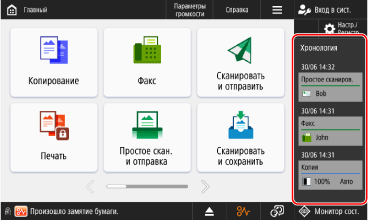
[Хронология]
Отображение истории настроек и информации о заданиях, ожидающих печати, для быстрых операций. Отображение и управление хронологии
Элементы состояния аппарата и кнопки операций
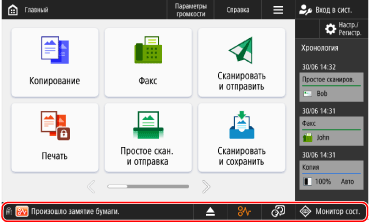
[ Монитор сост.]
Монитор сост.]Можно выбрать [Сост./журн. заданий] для проверки состояния обработки и истории каждой функции, а также оставшегося количества расходных материалов и компонентов.
Можно выбрать [Состояние работы] для проверки состояния аппарата и его функционирования, причин возникновения проблем и способов устранения неполадок.
Отображение состояния
Отображение состояния аппарата и информации об ошибках с помощью сообщений и значков. Появление сообщений
Отображение кнопки
Отображение кнопок внизу в порядке слева направо в зависимости от состояния и настроек аппарата.
* Набор отображаемых на экране кнопок варьируется в зависимости от модели и установленного дополнительного оборудования.
Если вставлено запоминающее устройство USB
 Безопасное извлечение запоминающего устройства USB. Извлечение запоминающего устройства USB
Если требуется техническое обслуживание
Нажмите кнопку, чтобы отобразить процедуру необходимого техобслуживания.
 Устранение замятия бумаги
 Извлечение застрявших скрепок или добавление скрепок
 Замена картриджа с тонером
 Замена контейнера для отходов тонера
 Утилизация отходов скрепок, перфорации и обрезков.
 Замена расходных компонентов
Когда язык интерфейса можно переключить с помощью кнопки
 Выбор языка интерфейса.