Проверка информации об использовании и журналов с помощью Remote UI (Удаленный ИП)
На экране [Монитор состояния/Отмена] в Remote UI (Удаленный ИП) можно проверить состояние обработки и просмотреть журналы каждой функции, состояние работы аппарата и информацию об ошибках.
1
Выполните вход в Remote UI (Удаленный ИП). Запуск Remote UI (Удаленный ИП)
2
На странице портала Remote UI (Удаленный ИП) нажмите [Монитор состояния/Отмена]. Страница портала Remote UI (Удаленный ИП)
3
Выберите элемент, чтобы просмотреть информацию о состоянии или журнал.
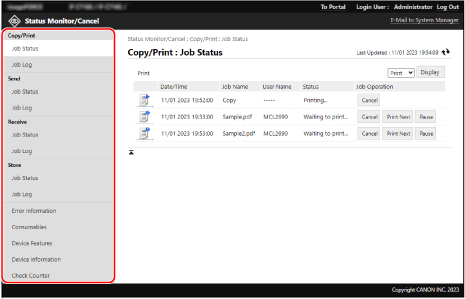
[Состояние задания]
Отображение состояния следующих заданий (обрабатывается или ожидает обработки) в каждой категории.
Печать и копирование
Отправка сканированных данных и факсов
Прием факсов и интернет-факсов и переадресация факсов
Сохранение сканированных данных
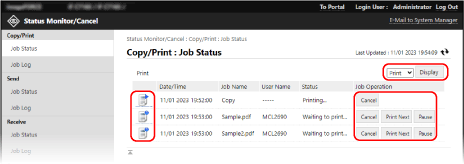
Если в правом верхнем углу экрана есть раскрывающееся меню, можно переключать задания, чтобы отобразить в списке требуемые данные. Выберите нужную функцию в раскрывающемся меню и нажмите [Отображ.].
Чтобы просмотреть подробную информацию о задании, нажмите значок слева от каждого задания.
Чтобы выполнить указанные ниже операции, можно нажать кнопки под [Выполнение задания] для каждого задания.
[Отмена]:
Отмена задания, которое обрабатывается в данный момент или ожидает обработки. Отмененные задания удаляются из списка.
Отмена задания, которое обрабатывается в данный момент или ожидает обработки. Отмененные задания удаляются из списка.
[Печатать следующ.]*1:
Перемещение задания, ожидающего обработки, в начало списка ожидания. При нажатии [Печатать следующ.] для задания, это задание выполняется после завершения текущего выполняемого задания.
Перемещение задания, ожидающего обработки, в начало списка ожидания. При нажатии [Печатать следующ.] для задания, это задание выполняется после завершения текущего выполняемого задания.
[Пауза]*2:
Приостановка задания, которое обрабатывается в данный момент или ожидает обработки. Для возобновления выполнения приостановленного задания нажмите [Возобновить].
Приостановка задания, которое обрабатывается в данный момент или ожидает обработки. Для возобновления выполнения приостановленного задания нажмите [Возобновить].
*1Доступно только для заданий печати и копирования
*2Печатать задания только с компьютера (включая задания прямой печати)
[Журнал заданий]
Отображение журналов следующих заданий в каждой категории.
Печать и копирование
Отправка сканированных данных и факсов
Прием факсов и интернет-факсов
Сохранение сканированных данных
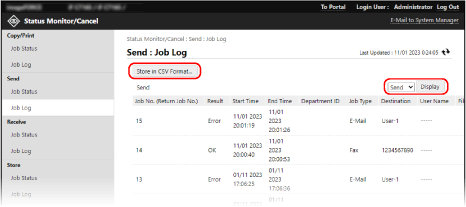
Если в правом верхнем углу экрана отображается раскрывающееся меню, можно переключать задания для отображения и сохранять то, что необходимо. Выберите нужную функцию в раскрывающемся меню и нажмите [Отображ.].
Нажмите [Сохранить в формате CSV], чтобы сохранить журналы заданий в виде файла CSV на компьютере.
[Информация об ошибке]
Отображение информации об ошибках, возникающих в аппарате.
* Эту же информацию можно просмотреть, перейдя по ссылке, отображаемой в [Информация об ошибке] на странице портала.
[Расходные материалы]
Отображение информации о каждом источнике бумаги, состоянии расходных материалов и использовании памяти аппарата.
Нажмите [Детали], чтобы проверить названия расходных материалов.
Нажмите [Детали], чтобы проверить названия расходных материалов.
[Характеристики устройства]
Отображение спецификации аппарата и состояния дополнительного оборудования.
[Сведения об устройстве]
Отображение информации об аппарате, например название и серийный номер изделия, а также версии встроенного ПО, соединении, администраторе системы и информации о представителе сервисной службы.
Для [Имя устройства] и [Местоположение] будут отображаться сведения, указанные по следующему адресу: [Параметры/Регистрация]  [Управление устройством] [Параметры сведений об устройстве].
[Управление устройством] [Параметры сведений об устройстве].Для [Сведения о связи] будет отображаться адрес электронной почты, указанный в следующем месте: [Параметры/Регистрация] [Отправить] [Настройки сети — настройки электронной почты / И-факса].
[Отправить] [Настройки сети — настройки электронной почты / И-факса].Для [Телефонный номер] будет отображаться номер факса, указанный в следующем месте: [Параметры/Регистрация] [Отправить] [Задать линию].
[Отправить] [Задать линию].Для [Сведения об администраторе системы] и [Сведения о контактном лице] будут отображаться сведения, указанные по следующему адресу: [Параметры/Регистрация] [Управление пользователями] [Настройки сведений об администраторе системы/о контактном лице].
[Управление пользователями] [Настройки сведений об администраторе системы/о контактном лице].[Проверить счетчик]
Отображение количества напечатанных и скопированных страниц, а также количества отсканированных и отправленных страниц, а также страниц, отправленных по факсу на текущий момент. Проверка количества использованных страниц (счетчики)
4
Просмотрев сведения об использовании, выйдите из Remote UI (Удаленный ИП).
ПРИМЕЧАНИЕ
Можно запретить другим пользователям выполнять операции с заданиями вошедшего в систему пользователя. [Ограничить доступ к заданиям других пользователей]