Remote UI (Fjärranvändargränssnittet) portalsida
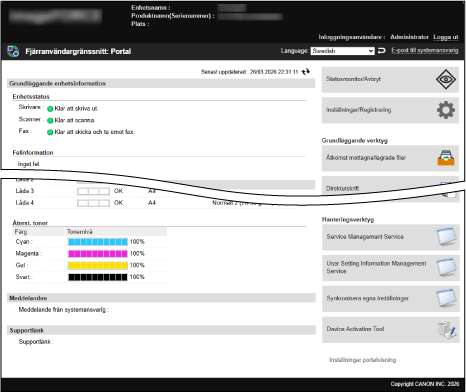
När du loggar in på Remote UI (Fjärranvändargränssnittet) visas portalsidan (Remote UI:s startsida). Du kan kontrollera maskinens driftstatus, visa olika information och ändra inställningarna genom att klicka på knapparna.
[Enhetsnamn]
Visar enhetsnamnet på följande plats: [Inställningar/Registrering]

[Enhetshantering]
[Enhetsinfo-inställningar].
[Produktnamn(Serienummer)]
Visar maskinens produktnamn och serienummer.
[Plats]
Visar installationsplatsen inställd på följande plats: [Inställningar/Registrering]
[Enhetshantering]
[Enhetsinfo-inställningar].
[Inloggningsanvändare]
Visar informationen om den inloggade användaren.
[Logga ut]
Loggar ut dig från Remote UI (Fjärranvändargränssnittet) och visar inloggningsskärmen igen.
[Language]
Växlar visningsspråk för Remote UI (Fjärranvändargränssnittet).
* Visningsspråken för datorn och Remote UI (Fjärranvändargränssnittet) måste vara samma. Om visningsspråken inte är desamma kan informationen du anger inte visas korrekt, eller så kanske du inte kan referera till en mapp, server eller andra specificerade destinationer.
[E-post till systemansvarig]
Skapar ett e-postmeddelande till administratören på följande plats: [Inställningar/Registrering]
[Användarhantering]
[Inställningar för information om systemansvarig/kontaktperson].
[Senast uppdaterad]
Visar datum och tid när informationen som visas på portalsidan senast uppdaterades.
Klicka på [

] till höger om datumet och tiden för att uppdatera dem.
[Grundläggande enhetsinformation]
Visar aktuell status och felinformation om maskinen.
Om ett fel har uppstått visas länken till skärmen [Felinformation].
[Information om förbrukningsartiklar]
Visar information om papperskällan och återstående mängden toner.
[Meddelanden]
[Supportlänk]
Visar länken till supportinformationen för maskinen som är inställd på följande plats: [Inställningar/Registrering]
[Licens/övrigt]
[Länk för meddelanden/support].
[Statusmonitor/Avbryt]
När du klickar på den visas skärmen [Statusmonitor/Avbryt].
Du kan kontrollera bearbetningsstatusen och loggar för varje funktion, maskinens driftstatus och felinformation.
Använd Remote UI (Fjärranvändargränssnittet) för att kontrollera användningen och loggarna[Inställningar/Registrering]
När du klickar på den visas skärmen [Inställningar/Registrering].
Inställningar och åtgärder finns tillgängliga enligt den inloggande användarens behörigheter.
Hantera maskinen från en dator (Remote UI (Fjärranvändargränssnittet))Alternativen som kan ställas in på skärmen [Inställningar/Registrering] är nästan samma som på menyn [Inställningar/Registrering] på kontrollpanelen. Vissa alternativ kan dock endast ställas in via antingen kontrollpanelen eller Remote UI (Fjärranvändargränssnittet).
[Inställningar/Registrering] MenylistaBeroende på alternativet kan du behöva starta om maskinen för att ändringarna i inställningarna ska tillämpas.
[Grundläggande verktyg]
När du klickar på en knapp visas varje skärm.
[Åtkomst mottagna/lagrade filer]
Du kan kontrollera, skriva ut och vidarebefordra data som sparas på följande platser:
[Direktutskrift]
Du kan skriva ut filer som finns sparade på en dator eller ett nätverk direkt genom att ange dem i Remote UI (Fjärranvändargränssnittet).
Använda en webbläsare för att skriva ut (direktutskrift)[Adressbok]
Du kan registrera mottagare i adressboken och redigera registrerade mottagare.
[Fjärråtgärd]
Visas när [Fjärrfunktionsinställningar] är aktiverat.
Låter dig se och använda kontrollpanelens skärm på en dator. Detta låter dig konfigurera inställningarna och utföra jobb när du inte är vid maskinen.
[Hanteringsverktyg]
När du klickar på varje knapp visas motsvarande skärm.
* Endast en administratör med administratörsbehörigheter kan visa dessa skärmar.
* Knapparna som visas kan variera beroende på systemalternativens installationsstatus och MEAP-applikationerna.
[Service Management Service]
Du kan installera och hantera MEAP-applikationen.
Förbättra funktionerna (MEAP)[User Setting Information Management]
Du kan radera inställningsinformationen om användaren.
Radera användarinställningsinformationen[Synkronisera egna inställningar]
Du kan konfigurera inställningarna för att synkronisera personliga data mellan flera Canon-flerfunktionsmaskiner i samma nätverk.
Använda flera Canon flerfunktionsmaskiner med samma inställningar (synkronisering av personliga data)
OBS!
Du kan ändra knapparnas listordning i [Grundläggande verktyg] och [Hanteringsverktyg] med [Inställningar portalvisning] längst ner till höger på skärmen.