Spara skannad data
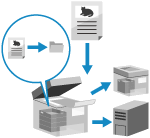
Skanna originalet och spara skannade data på följande platser:
Avancerat utrymme på en annan maskin
Windows-server
Lagringsmottagaren visas på maskinens kontrollpanel, så att du kan bekräfta lagringsmottagaren och spara skannade data.
När du sparar data till Avancerat utrymme på en annan maskin eller en Windows-server, kan du använda kontrollpanelen på den här maskinen för att skapa eller byta namn på en målmapp.
När du sparar data till Avancerat utrymme på en annan maskin eller en Windows-server, kan du använda kontrollpanelen på den här maskinen för att skapa eller byta namn på en målmapp.
* Se handböckerna för en annan maskin för mer information om Avancerat utrymme för den maskinen.
Förberedelser som krävs
Gör förberedelser enligt lagringsplatsen för de skannade uppgifterna. Förbereder för att skicka och spara skannade data
1
Placera originalet. Placera original
Om skärmen för val av tjocklek på originalet visas, välj tjockleken på det placerade originalet.
2
På kontrollpanelen trycker du på [Scanna och lagra] på skärmen [Hem]. [Hem]-skärmen
Skärmen för att välja typ av butiksplats visas.
3
Visa lagringsplatsen.
När du sparar till Avancerat utrymme på en annan dator eller Windows Server
1
Tryck på [Nätverk].
2
Välj en annan maskin eller server som ska användas som lagringsplats.
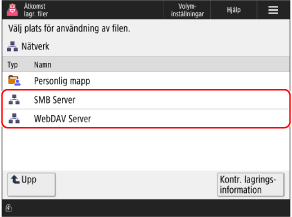
Välj [Personlig mapp] för att direkt komma åt och lagra i din egen inloggningsanvändarmapp (personlig mapp).
Du kan trycka på [Kontr. lagringsinformation], välja anslutningsmottagare och sedan trycka på [Detaljer] för att kontrollera protokoll och sökväg för anslutningsmottagaren.
Om en inloggningsskärm visas anger du samma användarnamn och lösenord som du använde för att logga in på den andra maskinen eller servern och trycker på [OK].
3
Visa målmappen.
Du kan också skapa en mottagarmapp. [Nätverk] och [Minnesenhet] Filvalsskärm
4
Tryck på [Scanna].
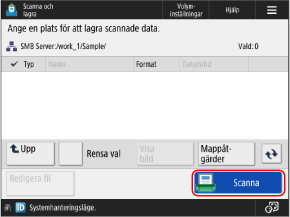
Skanningsskärmen visas.
En ikon som anger mottagartypen och mottagarens hierarki visas längst upp till vänster på skärmen.
[ ]: Avancerat utrymme på en annan maskin eller Windows-server
[
]: Avancerat utrymme på en annan maskin eller Windows-server5
Kontrollera skanningsinställningarna. Scanningsinställningar
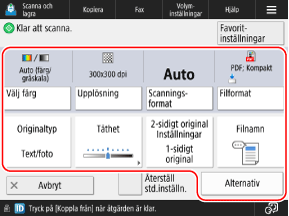
* Objekten som visas på skärmen varierar beroende på modell och alternativ.
För att välja en annan lagringsplats kan du trycka på [Avbryt] längst ner till vänster på skärmen.
När favoritinställningar är registrerade kan du ta fram dessa genom att trycka på [Favoritinställningar]. Registrera och återkalla favoritinställningar
För att avbryta ändringar av inställningarna och återgå till standardinställningarna, tryck på [Återställ std.inställn.].
6
Tryck på [ Start].
Start].Scanning av originalet startar.
Om du vill avbryta skanningen ska du trycka på [Avbryt]  [Ja]. Avbryter skanning
[Ja]. Avbryter skanningNär skanningen av originalet är klar sparas den skannade informationen.
Du kan använda [ Statusmonitor] för att kontrollera sparningens status och logg. Kontrollera sändnings- eller lagringsstatus och logg över skannade data
Du kan använda [
Statusmonitor] för att kontrollera sparningens status och logg. Kontrollera sändnings- eller lagringsstatus och logg över skannade dataNär [Tryck på [Start] för att scanna nästa original.] visas
När ett original placeras på originalglaset och skannas eller skanning utförs med Job Build, visas skärmen för att skanna ytterligare original.
1
För att fortsätta skanna original, placera nästa original och tryck på [ Start].
Start].Nästa original skannas och samma skärm visas.
Upprepa denna process tills skanningen av alla original är klar.
Upprepa denna process tills skanningen av alla original är klar.
När du placerar original i mataren för att skanna, ta bort det skannade originalet (originalet matas ut i originalutmatningsfacket) innan du placerar nästa original.
När du ändrar skanningsinställningarna för varje original
Tryck på [Ändra inställn.] på skärmen med det visade meddelandet. Du kan ändra följande inställningar:
[Välj färg]
[Scanningsformat]
[2-sidigt original]
[Täthet]
[Originaltyp]
Till exempel, när du skannar ett 2-sidigt original efter att du har skannat ett 1-sidigt original, tryck på [Ändra inställn.] och ställ in [2-sidigt original].
2
Tryck på [Starta lagring].
Den skannade informationen sparas.
VIKTIGT!
När du utför åtgärder när du är inloggad på Avancerat utrymme eller Windows-server
När åtgärden är slutförd ska du se till att trycka på [Koppla från] eller [Logga ut] för att logga ut.
OBS!
När flera original matas under skanning och åtgärder avbryts (identifiera flera arkmatning)
Ett meddelanden visas på skärmen. Ta bort originalet som har fastnat samtidigt som du följer instruktionerna i meddelandet. Pappers- och häftklammerstopp
När originalet som har fastnat tas bort visas skärmen för att återuppta driften.
Om flerarkmatning upptäcktes felaktigt, tryck på [Detektera ej flerarksmatning] för att återuppta skanningen.
När originalet som har fastnat tas bort visas skärmen för att återuppta driften.
Om flerarkmatning upptäcktes felaktigt, tryck på [Detektera ej flerarksmatning] för att återuppta skanningen.
Konfigurera någon av följande inställningar för att förhindra upptäckt av flera arkmatning:
På skanningsskärmen ska du trycka på [Alternativ] [Detektera dok.-/flerarksmatare] varje gång du skannar, för att avbryta detekteringen av matning av flera ark.
[Detektera dok.-/flerarksmatare] varje gång du skannar, för att avbryta detekteringen av matning av flera ark.Ändra standardinställningarna för att förhindra upptäckt av flera arkmatning. [Ange detektering av flerarksmatning som standard]
* Tillvalet Document Feeder Double Feeding Detection Kit-A kan krävas för att använda funktionen för att detektera om flera ark matas samtidigt.
Förhandsgranska innehållet innan du sparar
Du kan visa en förhandsgranskningsskärm för att kontrollera innehållet innan du sparar skannade data. Du kan också ändra sidordningen och ta bort sidor på förhandsgranskningsskärmen. Kontrollera och redigera skannade data innan du skickar eller sparar
Förbättra säkerheten för skannade data
Du kan förbättra säkerheten för skannade data genom att kryptera PDF-filen eller lägga till en digital signatur till PDF- eller XPS-filen. Förbättra säkerheten för skannade data