[Redigera grundinställningar]-skärmen
Logga in på Remote UI (Fjärranvändargränssnittet) som administratör med administratörsbehörighet och klicka på [Inställningar/Registrering]  [Användarhantering] [Hantera autentisering] [Grundinställningar] [Redigera ...] för att visa skärmen [Redigera grundinställningar].
Använd den här skärmen för att aktivera och inaktivera användarautentisering, ange inloggningsmetod och konfigurera de grundläggande inställningarna för användarautentisering.
[Användarhantering] [Hantera autentisering] [Grundinställningar] [Redigera ...] för att visa skärmen [Redigera grundinställningar].Använd den här skärmen för att aktivera och inaktivera användarautentisering, ange inloggningsmetod och konfigurera de grundläggande inställningarna för användarautentisering.
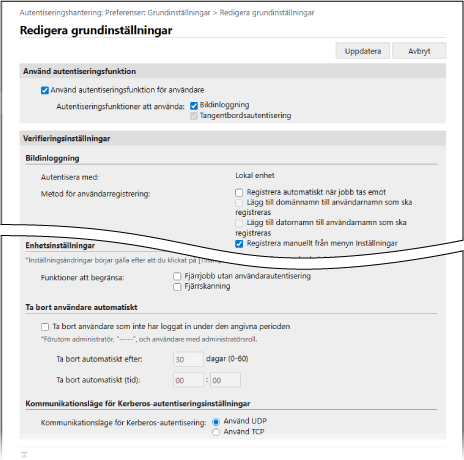
[Använd autentiseringsfunktion]
[Använd autentiseringsfunktion för användare]
Markera den här kryssrutan för att använda användarautentisering.
[Autentiseringsfunktioner att använda]
Markera kryssrutan för inloggningsmetoden du vill använda.
Konfigurera inställningarna i [Verifieringsinställningar] enligt vald inloggningsmetod.
Konfigurera inställningarna i [Verifieringsinställningar] enligt vald inloggningsmetod.
[Verifieringsinställningar]
Konfigurera de obligatoriska inställningarna när du använder respektive inloggningsmetod och andra autentiseringsfunktioner.
[Tangentbordsautentisering]
Om du valde [Tangentbordsautentisering] i [Autentiseringsfunktioner att använda], behöver du konfigurera inställningarna för autentiseringssystemet och inloggningsskärmen för tangentbordsautentisering.
[Autentisera med]
Välj användarens autentiseringssystem.
För att använda en extern autentiseringsserver behöver du markera kryssrutan [Server] och välja servertyp.
* Om du valde [Microsoft Entra ID] som servertyp kan du trycka på [ ] längst upp till höger på inloggningsskärmen [Kontrollera serveranslutningen] för att kontrollera anslutningen till servern.
För att använda en extern autentiseringsserver behöver du markera kryssrutan [Server] och välja servertyp.
* Om du valde [Microsoft Entra ID] som servertyp kan du trycka på [
] längst upp till höger på inloggningsskärmen [Kontrollera serveranslutningen] för att kontrollera anslutningen till servern.[Antal cache för inloggningsanvändare]
Visar användarens inloggningshistorik i en rullgardinslista på inloggningsskärmen. Välj "0" för att inte visa den här historiken och välj "1" för att endast visa historiken för den senast inloggade användaren.
[Visa knapp på menyn Inställningar]
Markera den här kryssrutan för att aktivera ändring av lösenordet för användaren med [] längst upp till höger på inloggningsskärmen.
] längst upp till höger på inloggningsskärmen.[Använd siffertangenter för autentisering]
Markera den här kryssrutan för att aktivera inloggning med endast numeriska tangenter när användarnamnet och lösenordet består av endast siffror.
[Begränsa återanvändning av lösenord]
Markera den här kryssrutan för att begränsa återanvändning av lösenord som har använts tidigare (lösenord sparade i historiken) och ange antalet lösenord som ska sparas i historiken.
[Ange förbudsperiod för lösenordsändring]
Markera den här kryssrutan för att ställa in en period där lösenordsändringar ska förbjudas och ange antalet dagar för perioden med förbud.
* Den här inställningen kan endast konfigureras när kryssrutan [Begränsa återanvändning av lösenord] är markerad.
[Använd indikator för lösenordsstyrka]
Markera den här kryssrutan och ange önskad lösenordsstyrka för att visa en mätare för lösenordsstyrka på lösenordsskärmen när du registrerar eller redigerar användarinformation.
[Autentisering för fjärranvändargränssnitt]
[Autentiseringsläge]
Välj autentiseringsläget som ska användas när du loggar in på Remote UI (Fjärranvändargränssnittet).
För att tillåta alla användare inklusive ej registrerade användare att logga in som en allmän användare väljer du [Autentiseringsläge Gäst].
För att endast tillåta användare med administratörsbehörighet att logga in väljer du [Autentiseringsläge Administratör].
[Kräv alltid tvåfaktorautentisering]
För att kräva att användare anger ett engångslösenord (tvåfaktorsautentisering) när de loggar in på Remote UI (Fjärranvändargränssnittet) väljer du [Alla användare] eller [Endast administratörer] som användarna detta gäller för.
[Annan autentisering]
[Autentiseringsmetod Webbtjänst]
Välj autentiseringsmetod för lokala enheten som ska användas vid kommunikation med webbtjänsttillämpningar.
[Använd TLS]
Markera den här kryssrutan för att använda TLS för att kryptera kommunikation med webbtjänstapplikationer.
[Integrerad autentisering]
[Inaktivera integrerad autentisering]
Funktionen integrerad autentisering låter autentiseringsinformation som används för inloggning användas för att logga in vid andra tillfällen. Autentiseringen är giltig under den period som sessionen är giltig. Markera den här kryssrutan för att inaktivera integrerad autentisering.
För att inaktivera integrerad autentisering med autentiseringsuppgifterna för lokal enhetsautentisering och LDAP-serverautentisering ska du markera kryssrutorna [Inaktivera integrerad autentisering med inloggningsuppgifterna för autentisering av lokal enhet] och [Inaktivera integrerad autentisering med inloggningsuppgifterna för autentisering av LDAP-server].
För att aktivera drift av följande mappar och Avancerat utrymme när integrerad autentisering är inaktiverad ska du registrera ett separat användarnamn och lösenord:
Personlig mapp
LDAP-server
Delad mapp, FTP-server eller WebDAV-server
Avancerat utrymme
[Övriga inställningar]
[Inställningar för användarigenkänning]
[Skiftlägeskänsligt användarnamn]
Markera den här kryssrutan när du använder användarnamn som är skiftlägeskänsliga.
* Det rekommenderas att denna inställning konfigureras tillsammans med inställningen för att fastställa användare för utskriftsdata. [Skiftlägeskänsligt användarnamn]
[Tillåt användning av @ i Användarnamn]
Markera den här kryssrutan för att tillåta användning av tecknet (@) i användarnamnet.
[Hanteringsinställningar för användargrupp]
[Använd avdelnings-ID som användargrupp]
Markera den här kryssrutan för att använda ett avdelnings-ID som en användargrupp. Dela mottagare i en grupp (användargrupp)
[Avdelnings-ID-inställningar för användare]
[Ställ in avdelnings-ID automatiskt vid användarregistrering]
Markera den här kryssrutan för att automatiskt registrera ett avdelnings-ID och tilldela det till en användare när du registrerar och redigerar användare med Remote UI (Fjärranvändargränssnittet).
Avdelnings-ID registreras och tilldelas automatiskt i följande fall:
Om användarnamnet är ett nummer på sju siffror eller mindre, registreras det numret och tilldelas som avdelnings-ID.
Om lösenordet registrerat på användaren är ett nummer på sju siffror eller mindre tilldelas det numret som PIN-kod för avdelnings-ID.
Om användarnamnet och lösenordet inte uppfyller ovanstående villkor registreras och tilldelas ett sekventiellt numrerat avdelnings-ID från "0000001". Ingen PIN-kod tilldelas.
Det finns ingen begränsning för antalet sidor.
Avdelnings-ID registreras och tilldelas inte automatiskt i följande fall:
När en användare är registrerad eller redigerad på kontrollpanelen
När en användare med ett tilldelat avdelnings-ID registreras eller redigeras
När 1 000 avdelnings-ID redan är registrerade
När 1 001 eller flera användare redan är registrerade
[Ta bort avdelnings-ID automatiskt vid användarborttagning]
Markera den här kryssrutan för att automatiskt radera det avdelnings-ID som har tilldelats en användare när användaren raderas.
Totala räknarinformationen som är kopplad till avdelnings-ID raderas också.
Om flera användare registrerats för avdelnings-ID raderas det inte automatiskt.
[Ställ in standardroll]
[Standardroll vid användarregistrering]
Ange rollen som inledningsvis är vald standard när en användare registreras.
* Den här inställningen tillämpas även i situationer som när inga privilegier är inställda i den importerade användarinformationen.
[Inställningsändringar av användare utan administratörsbehörighet]
[Tillåt inställningar för e-postadress]
Markera den här kryssrutan för att möjliggöra att användare utan administratörsbehörighet kan ange sina egna e-postadresser i sina användarkonton.
[Enhetsinställningar]
[Funktioner att begränsa]
Markera kryssrutorna för funktionerna som inte får användas när du använder användarautentisering.
[Ta bort användare automatiskt]
[Ta bort användare som inte har loggat in under den angivna perioden]
Markera den här kryssrutan för att automatiskt radera användare registrerade på den lokala enheten som inte har loggat in på maskinen under en angiven tidsperiod. I [Ta bort automatiskt efter] och [Ta bort automatiskt (tid)] anger du antalet dagar från det senaste inloggningsdatumet tills den automatiska raderingen utförs och anger tidpunkten när raderingen ska utföras.
Dessa inställningar gäller inte för användaren "-----" registrerad som standard och administratörer med administratörsbehörighet.
Om du ställer in [Ta bort automatiskt efter] till [0] dagar, raderas alla användare vid tidpunkten som anges i [Ta bort automatiskt (tid)] (exklusive användare som inte är föremål för automatisk radering).
Om en användare aldrig har loggat in tidigare hanterar maskinen användarens registreringsdatum som senaste inloggningsdatum.
Om användaren inte kan raderas automatiskt på grund av att strömmen till maskinen är av eller maskinen är i viloläge kommer användaren att raderas efter att maskinen har slagits på eller har återställts från viloläge.
[Kommunikationsläge för Kerberos-autentiseringsinställningar]
Välj kommunikationsmetoden som används till Kerberos-autentisering.