
Réaliser des brochures (copie de brochure)
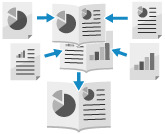
Vous pouvez organiser la mise en page afin que les copies recto verso forment une brochure lorsqu’elles sont pliées en deux. Vous pouvez également ajouter une couverture en utilisant un papier différent de celui du document principal.
Mettre en place les originaux pour faire des copies de brochure
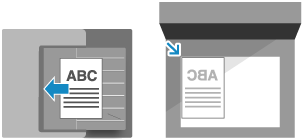
Utilisez des orignaux au même format. Vous ne pouvez faire des copies de brochure avec des originaux de différents formats.
Mettez en place les originaux verticaux en orientation portrait.
IMPORTANT
Papier utilisable
La copie de brochure n'est pas disponible avec tous les formats et tous les types de papier. Si vous utilisez du papier épais pour la couverture, il peut arriver que la machine ne fasse pas la copie sur la couverture, même si vous avez configuré les réglages pour le faire, à cause de l'épaisseur du papier. Papier utilisable pour l'impression de brochures
1
Dans l'écran de copie, appuyez sur [Options]  [Brochure]. Écran de copie
[Brochure]. Écran de copieL'écran [Brochure : Régler Type papier] s'affiche.
2
Choisissez d'arranger ou non les pages en brochure.
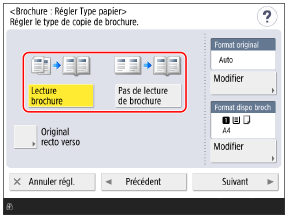
Normalement, sélectionnez [Lecture brochure]. Si vous utilisez un original avec des pages déjà arrangées en brochure, sélectionnez [Pas de lecture de brochure].
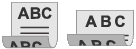
Effectuer la copie de brochure avec des originaux recto verso
Appuyez sur [Original recto verso], sélectionnez comment l'original s'ouvre, puis appuyer sur [OK].
[Type Livre]
Sélectionnez ce réglage si les orientations du haut et du bas sur le recto et le verso de l'original sont les mêmes.
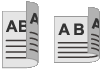
[Type Calendrier]
Sélectionnez ce réglage si les orientations du haut et du bas sur le recto et le verso de l'original sont opposées.
Sélectionnez le format d’original et le type de papier requis, puis appuyez sur [Suivant].
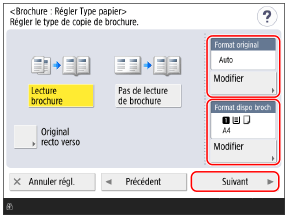
L'écran [Brochure : Réglages de finition] s'affiche.
Pour changer le format de l'original
Appuyez sur [Modifier] sous [Format original], sélectionnez le format de l'original, puis appuyez sur [OK].
Pour changer le papier à utiliser pour la copie de brochure
Appuyez sur [Modifier] sous [Format dispo broch], sélectionnez le papier à utiliser, puis appuyez sur [OK].
Dans l'écran de sélection du papier, vous pouvez appuyer sur [ ] pour vérifier les détails du papier sélectionné.
] pour vérifier les détails du papier sélectionné.Le taux de reproduction (agrandissement ou réduction) est réglé automatiquement en fonction du format de papier sélectionné.
Pour effectuer des copies de brochure pour un original à un agrandissement de 100 %, utilisez le format de papier correspondant à l'original ouvert.
Exemple : Si le format de l'original est A4
Si vous sélectionnez le format de papier A4 (A4R) dans [Format dispo broch], chaque page est réduite au format A5 lors de la copie.
Si vous sélectionnez le format de papier A3 dans [Format dispo broch], chaque page est réduite au format A4 lors de la copie.
4
Si besoin, configurez les réglages de couverture.
Vous pouvez ajouter une couverture en utilisant du papier différent de celui du document principal.
Vous pouvez aussi copier l'original sur la couverture. Incluez l'original pour la couverture à l'original du document principal pour faire la copie sur la couverture.
Vous pouvez aussi copier l'original sur la couverture. Incluez l'original pour la couverture à l'original du document principal pour faire la copie sur la couverture.
1
Appuyez sur [Ajouter couverture].
L'écran [Ajouter couverture] s'affiche.
2
Choisissez de copier ou non sur la couverture.
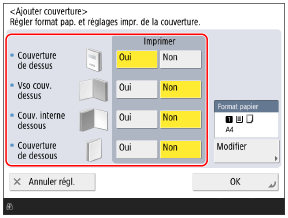
Choisissez de copier ou non sur chaque page constituant la couverture.
3
Sélectionnez le papier à utiliser pour la couverture.
Appuyez sur [Modifier] sous [Format papier], sélectionnez le papier à utiliser, puis appuyez sur [OK].
Vous ne pouvez sélectionner que le même format de papier que celui utilisé pour le document principal.
Dans l'écran de sélection du papier, vous pouvez appuyer sur [] pour vérifier les détails du papier sélectionné.
] pour vérifier les détails du papier sélectionné.4
Appuyez sur [OK].
L'écran [Brochure : Réglages de finition] s'affiche à nouveau.
5
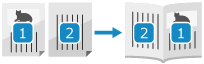
Si besoin, configurez le type d'ouverture.
Appuyez sur [Type d'ouverture], sélectionnez le type d'ouverture et appuyez sur [OK].
[Ouverture à gauche]
Dans une mise en page en double page, les pages sont ordonnées ainsi : page de gauche, puis page de droite.
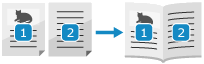
[Ouverture à droite]
Dans une mise en page en double page, les pages sont ordonnées ainsi : page de droite, puis page de gauche.
6
Appuyez sur [OK] [Fermer].
[Fermer].L'écran de copie s'affiche à nouveau.