Sie können auf [Vorherige Einstell.] drücken, um die in der Vergangenheit für den Kopiervorgang verwendeten Einstellungen aufzurufen.
Wenn Sie den Einstellungsverlauf aufrufen, werden die angegebenen Kopiereinstellungen überschrieben.
Kopiervorgänge
In diesem Abschnitt werden die grundlegenden Kopiervorgänge beim Kopieren von Dokumenten, Fotos und anderen gedruckten Unterlagen („Originale“) beschrieben.
* Sie können auch andere laufende oder zu bearbeitende Kopier- oder Druckvorgänge unterbrechen und einen Kopiervorgang durchführen. Sofortiges Kopieren (Unterbrechung)
* Wenn Sie eine große Anzahl von Kopien anfertigen, können Sie eine Musterkopie erstellen, um das fertige Ergebnis zu überprüfen, oder Sie können das Original seitenweise kopieren, um das Erscheinungsbild zu überprüfen, bevor Sie alle Seiten zusammen kopieren. Prüfen des fertigen Ergebnisses vor dem Kopieren
* Wenn Sie eine große Anzahl von Kopien anfertigen, können Sie eine Musterkopie erstellen, um das fertige Ergebnis zu überprüfen, oder Sie können das Original seitenweise kopieren, um das Erscheinungsbild zu überprüfen, bevor Sie alle Seiten zusammen kopieren. Prüfen des fertigen Ergebnisses vor dem Kopieren
1
Legen Sie das Original ein. Platzieren von Originalen
Standardmäßig sind die Einstellungen so konfiguriert, dass die Kopien automatisch sortiert werden, wenn Sie die Originale in die Zufuhr einlegen. [Automatisches Sortieren]
Wenn der Bildschirm zur Auswahl der Dicke des Originals angezeigt wird, wählen Sie die Dicke des eingelegten Originals aus.
2
Auf dem Bedienfeld im Bildschirm [Startseite] drücken Sie auf [Kopie]. Bildschirm [Startseite]
Der Kopierbildschirm wird angezeigt.
3
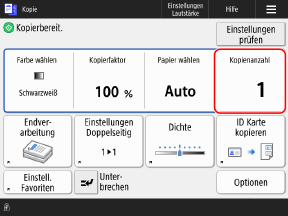
Geben Sie mit den Zahlentasten die Anzahl an Kopien ein.
4
Konfigurieren Sie die Kopiereinstellungen.
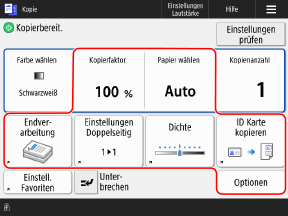
Wenn "Favoriten-Einstellungen" registriert sind, können Sie diese durch Drücken von [Einstell. Favoriten] aufrufen. Registrieren und erneutes Aufrufen von Favoriteneinstellungen
Wenn Sie vorherige Einstellungen abrufen (Einstellungsverlauf)
Wählen Sie im Bildschirm [Vorherige Einstell.] den Verlauf aus, den Sie abrufen möchten, und drücken Sie [OK].
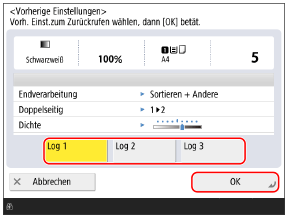
Sie können die aufgerufenen Einstellungen vor dem Kopieren ändern.
Jeder Login-Anwender kann aus seinem eigenen Einstellungsverlauf auswählen.
Gastanwender oder nicht angemeldete Anwender können aus dem Einstellungsverlauf auswählen, der für nicht autorisierte Anwender gilt.
Gastanwender oder nicht angemeldete Anwender können aus dem Einstellungsverlauf auswählen, der für nicht autorisierte Anwender gilt.
5
Drücken Sie auf [ Start].
Start].Das Kopieren beginnt.
Um den Kopiervorgang abzubrechen, drücken Sie [Abbrechen]  [Ja]. Abbrechen der Kopiervorgänge
[Ja]. Abbrechen der KopiervorgängeSie können [ Statusmonitor] verwenden, um den Kopierstatus und das Protokoll anzuzeigen. Überprüfen des Kopierstatus und des Protokolls
Statusmonitor] verwenden, um den Kopierstatus und das Protokoll anzuzeigen. Überprüfen des Kopierstatus und des ProtokollsWenn der Bildschirm [Originalformat] erscheint
Wählen Sie das Format des eingelegten Originals oder ein Format, das dem des Originals nahe kommt.
* Normalerweise erkennt das Gerät das Originalformat beim Kopieren automatisch. Da das Gerät jedoch das Format einiger Originaltypen nicht erkennen kann, wählen Sie das Format manuell aus, wenn Sie die folgenden Originale einlegen:
Hochtransparente Originale
Originale mit extrem dunkler Hintergrundfarbe
Kleinformatige Originale
Wenn [[Start] wählen, um das nächste Original zu scannen.] angezeigt wird
Der Bildschirm zum Scannen weiterer Originale wird in den folgenden Fällen angezeigt:
Wenn ein Original auf das Vorlagenglas gelegt wird und der Scanvorgang mit Kopiereinstellungen für mehrseitige Originale durchgeführt wird, wie z. B. doppelseitiges Kopieren oder N-auf-1-Kopieren
Wenn das Scannen mit fortlaufendem Scannen erfolgt
1
Um mit dem Scannen von Originalen fortzufahren, legen Sie das nächste Original ein und drücken Sie [ Start].
Start].Das nächste Original wird gescannt, und es wird derselbe Bildschirm angezeigt.
Wiederholen Sie diesen Vorgang, bis alle Originale gescannt sind.
Wiederholen Sie diesen Vorgang, bis alle Originale gescannt sind.
Wenn Sie Originale zum Scannen in die Zufuhr legen, entfernen Sie das gescannte Original (das Original wird in das Originalausgabefach ausgeworfen), bevor Sie das nächste Original einlegen.
Wenn Sie die Kopiereinstellungen für jedes Original ändern
Drücken Sie auf dem Bildschirm mit der angezeigten Nachricht auf [Einstell. ändern]. Sie können die folgenden Einstellungen ändern:
[Kopierfaktor]
[Doppelseitiges Original]
[Dichte]
[Originaltyp]
Wenn Sie z. B. ein doppelseitiges Original scannen, nachdem Sie ein einseitiges Original gescannt haben, drücken Sie auf [Einstell. ändern], und stellen Sie [Doppelseitiges Original] ein.
2
Drücken Sie auf [Kop. starten].
Die gescannten Originale werden gedruckt.
WICHTIG
Korrektes Konfigurieren der Papiertypeinstellungen
Um eine schlechte Bildqualität, eine verschmutzte Fixiereinheit und Papierstaus zu vermeiden, stellen Sie sicher, dass Sie den richtigen Papiertyp für die Verwendung konfigurieren.
Wenn ein Teil des Bildes am Rand des Originals nach dem Kopieren fehlt
Wenn Sie ein Original kopieren, bei dem sich das Bild bis zu den Rändern erstreckt, ohne dass Ränder vorhanden sind, kann ein Teil des Bildes am Rand des Originals in der Kopie fehlen.
* Die Randgröße des Bildes ist in den Grunddaten angegeben. Grundlegende Spezifikationen
Wenn Sie beim Kopieren den Kopierfaktor auf [Auf Seite einpassen] einstellen, können Sie das Bild auf die Seite einpassen. Einstellungen Vergrößern und Verkleinern
HINWEIS
Wenn mehrere Originale während des Scannens eingezogen werden und der Vorgang abgebrochen wird (Erkennung von Multiblatt-Einzug)
Auf dem Bildschirm erscheint eine Nachricht. Entfernen Sie das gestaute Original und befolgen Sie dabei die Anweisungen in der Nachricht. Papier- und Heftklammernstaus
Wenn das gestaute Original entfernt wurde, wird der Bildschirm zur Wiederaufnahme des Betriebs angezeigt.
Wenn die Zufuhr mehrerer Blätter falsch erkannt wurde, drücken Sie [Zufuhr mehrerer Blätter nicht erkennen], um den Scanvorgang fortzusetzen.
Wenn das gestaute Original entfernt wurde, wird der Bildschirm zur Wiederaufnahme des Betriebs angezeigt.
Wenn die Zufuhr mehrerer Blätter falsch erkannt wurde, drücken Sie [Zufuhr mehrerer Blätter nicht erkennen], um den Scanvorgang fortzusetzen.
Um die Erkennung der Zufuhr mehrerer Blätter zu verhindern, konfigurieren Sie eine der folgenden Einstellungen:
Drücken Sie auf dem Kopierbildschirm bei jedem Scanvorgang auf [Optionen] [Erken. Zufuhr mehrerer Blätt.], um die Erkennung des Multiblatt-Einzugs abzubrechen.
[Erken. Zufuhr mehrerer Blätt.], um die Erkennung des Multiblatt-Einzugs abzubrechen.Ändern Sie die Standardeinstellungen, um die Erkennung der Zufuhr mehrerer Blätter zu verhindern. [Erken. Zufuhr mehr.Blät. durch Einz.als Standard einst.]
* Je nach Modell ist möglicherweise das optionale Document Feeder Double Feeding Detection Kit-A erforderlich, um die Funktion zur Erkennung von Mehrfachblatteinzug nutzen zu können.
Nützliche Kopierfunktionen
Sie können das Gerät so konfigurieren, dass nach Abschluss des Kopiervorgangs eine E-Mail-Benachrichtigung gesendet wird. Nützliche Kopierfunktionen
Reservieren von Kopieraufträgen
Während andere Kopier- oder Druckvorgänge bearbeitet werden oder darauf warten, bearbeitet zu werden, können Sie einen Kopierauftrag reservieren, indem Sie die gleichen Vorgänge wie beim normalen Kopieren ausführen und [ Start] drücken, um das Original zu scannen.
Das reservierte Kopieren beginnt automatisch, wenn die anderen Kopier- oder Druckvorgänge abgeschlossen sind.
Start] drücken, um das Original zu scannen. Das reservierte Kopieren beginnt automatisch, wenn die anderen Kopier- oder Druckvorgänge abgeschlossen sind.
Wenn der Druck- oder Wartebildschirm angezeigt wird, drücken Sie [Schließen], bevor Sie eine reservierte Kopie erstellen.
Sie können bis zu 50 Kopieraufträge einschließlich des zu kopierenden Auftrags reservieren (ausgenommen Unterbrechungsaufträge).