Bildschirm [Details/Bearbeiten]
Der Bildschirm [Details/Bearbeiten] wird angezeigt, wenn Sie [ Einstell./Speich.]
  [Präferenzen] [Einstellungen Papier] [Einstellungen Verwaltung Papiertyp] drücken, wählen Sie anschließend den Papiertyp, und drücken Sie dann [Details/Bearbeiten].
Auf diesem Bildschirm können Sie die Informationen zum Papiertyp überprüfen und ändern.
Einstell./Speich.] [Präferenzen] [Einstellungen Papier] [Einstellungen Verwaltung Papiertyp] drücken, wählen Sie anschließend den Papiertyp, und drücken Sie dann [Details/Bearbeiten]. Auf diesem Bildschirm können Sie die Informationen zum Papiertyp überprüfen und ändern.
* Sie können die standardmäßig registrierten Papiertyp-Informationen nicht ändern.
* Sie können die Papiertyp-Informationen auch auf demselben Bildschirm prüfen und ändern, der in Remote UI angezeigt wird. Verwalten des Geräts über einen Computer (Remote UI)
* Sie können die Papiertyp-Informationen auch auf demselben Bildschirm prüfen und ändern, der in Remote UI angezeigt wird. Verwalten des Geräts über einen Computer (Remote UI)
Es sind Administrator- oder Geräteadministratorrechte erforderlich.
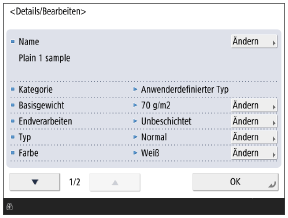
Sie können [Ändern] bei jedem Element drücken, um die Papiertyp-Informationen zu ändern.
WICHTIG
Wenn die folgenden Informationen von den Informationen des tatsächlich zu verwendenden Papiers abweichen, kann ein Papierstau oder ein Druckproblem verursacht werden.
[Basisgewicht]
[Endverarbeiten]
[Typ]
[Farbig]
[Name]
Sie können den Namen des Papiertyps ändern.
[Basisgewicht]
Sie können das Papiergewicht ändern.
[Endverarbeiten]
Sie können die Oberflächenqualität des Papiers ändern ( beispielsweise Feinpapier oder Recyclingpapier).
[Typ]
Sie können den Papiertyp ändern (beispielsweise in Briefbogenpapier oder Briefumschläge).
[Farbig]
Sie können die Papierfarbe ändern.
[Als Vorlagenpapier verwenden]
Setzen Sie diese Option auf [Ein], wenn Sie Papier mit einem Logo oder einem anderen grafischen Muster verwenden.
* Das eingelegte Papier, bei dem diese Einstellung auf [Ein] gesetzt ist, wird in den folgenden Fällen nicht automatisch ausgewählt:
Wenn die Einstellungen so konfiguriert sind, dass der zu verwendende Papiertyp automatisch für den Druck ausgewählt wird
Wenn für Kopieren die Option [Automatische Wahl für Papierzufuhr] auf [Ein] und [Papiertyp beachten] auf [Aus] gesetzt sind [Automatische Wahl für Papierzufuhr]
* Wenn Sie Papier mit dieser Einstellung auf [Ein] einlegen, achten Sie auf die Ausrichtung und darauf, welche Seite nach oben zeigt. Ausrichtung beim Einlegen von Papier mit einem Logo
[Glanz justieren]
Passen Sie den Glanzgrad des Druckbildes an, wenn Sie Normalpapier, beschichtetes Papier oder anderes Papier verwenden.
Drücken Sie [-], um den Glanz zu verringern, oder [+], um den Glanz zu erhöhen.
Passen Sie den Wert schrittweise an, um Probleme zu vermeiden, die auftreten können, wenn Sie den Anpassungswert stark verändern.
Je nach Papier kann die Einstellung eines [-]-Wertes zu einem Fixier- oder Druckfehler führen, die Einstellung eines [+]-Wertes kann einen Papierstau verursachen.
[Justage Sekundärtransferstrom]
Wenn das Druckbild im Vergleich zum Druck auf Normalpapier insgesamt hellere Farben aufweist oder verzerrt ist, können Sie die Sekundär-Transferspannung (Spannung bei der Übertragung des Bildes auf das Papier) anpassen. Anpassen der Übertragungsbedingungen des gedruckten Bildes
[Sek.-Transfersp. führ.Kante just]
Wenn das Druckbild im Vergleich zum Druck auf Normalpapier nur im Vorderkantenbereich des Papiers gemäß der Einzugsrichtung hellere Farben aufweist oder verzerrt ist, können Sie die Sekundär-Transferspannung der Vorderkante (Spannung bei der Übertragung des Bildes auf das Papier) anpassen.
Wenn Sie für [Justagelevel] einen [+]-Wert einstellen, wird die Wirkung auf das Druckproblem verstärkt. Wenn der eingestellte Wert zu groß ist, können in Bereichen mit hoher Dichte weiße Flecken auftreten.
Wenn Sie für [Justagebereich] einen [+]-Wert einstellen, wird der angepasste Abstand von der Vorderkante des Papiers länger (um 1 mm für jedes "+1").
Diese Anpassung kann sich auf die Einstellung [Toneranw. hint. Ende korr.] auswirken. Passen Sie die Einstellung bei Bedarf erneut an.
[Toneranw. hint. Ende korr.]
Wenn Sie gewelltes Papier oder Papier, das sich beim doppelseitigen Druck gerne wellt, verwenden, können je nach Einzugsrichtung weiße Flecken oder blasse Farben im Bild am Hinterkantenbereich des Papiers auftreten. Bilder mit geringer Dichte können auch heller oder tiefer in Farbe werden. Führen Sie in diesem Fall das Verfahren zur Korrektur des Tonerauftrags an der Hinterkante durch.
Wenn Sie für [Korrekturlevel] einen [+]-Wert einstellen, wird die Wirkung auf das Druckproblem verstärkt. Wenn der eingestellte Wert zu groß ist, können in Bereichen mit hoher Dichte weiße Flecken auftreten.
Wenn Sie für [Korrekturwert] einen [+]-Wert einstellen, wird der angepasste Abstand von der Hinterkante in Richtung der Vorderkante des Papiers länger (um 1 mm für jedes "+1").
Verbessern sich die Symptome auch nach Durchführung des Verfahrens zur Korrektur des Tonerauftrags an der Hinterkante nicht, nehmen Sie eine Anpassung mit [Justage Sekundärtransferstrom] oder [Sek.-Transfersp. führ.Kante just] vor. Ein gewisser Effekt ist zu erwarten, wenn die Sekundär-Transferspannung kleiner als der aktuelle Wert eingestellt wird, jedoch kann dies die Bilder beeinträchtigen.