Speichern von gescannten Daten
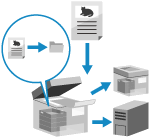
Scannen Sie das Original und senden Sie die gescannten Daten an die folgenden Orte:
Erweiterter Platz auf einem anderen Gerät
Windows-Server
Das Speicherziel wird auf dem Bedienfeld des Geräts angezeigt, so dass Sie das Speicherziel bestätigen und gescannte Daten speichern können.
Wenn Sie Daten im Erweiterter Platz eines anderen Geräts oder einem Windows-Server speichern, können Sie das Bedienfeld dieses Geräts verwenden, um einen Zielordner zu erstellen oder umzubenennen.
Wenn Sie Daten im Erweiterter Platz eines anderen Geräts oder einem Windows-Server speichern, können Sie das Bedienfeld dieses Geräts verwenden, um einen Zielordner zu erstellen oder umzubenennen.
* Einzelheiten zum Erweiterter Platz eines anderen Geräts finden Sie in den Handbüchern des anderen Geräts.
Erforderliche Vorbereitungen
Treffen Sie Vorbereitungen entsprechend dem Speicherort der gescannten Daten. Vorbereiten des Sendens und Speicherns von gescannten Daten
1
Legen Sie das Original ein. Platzieren von Originalen
Wenn der Bildschirm zur Auswahl der Dicke des Originals angezeigt wird, wählen Sie die Dicke des eingelegten Originals aus.
2
Auf dem Bedienfeld im Bildschirm [Startseite] drücken Sie auf [Scannen und Speichern]. Bildschirm [Startseite]
Der Bildschirm zur Auswahl des Speicherorts wird angezeigt.
3
Rufen Sie den Speicherort auf.
Wenn Sie im Erweiterter Platz auf einem anderen Gerät oder Windows-Server speichern
1
Drücken Sie auf [Netzwerk].
2
Wählen Sie ein anderes Gerät oder einen anderen Server aus, der als Speicherort verwendet werden soll.
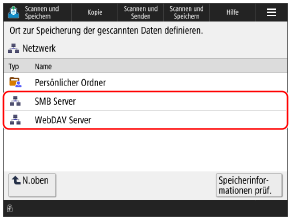
Wählen Sie [Persönlicher Ordner] um direkt auf Ihren eigenen Login-Anwenderordner (Persönlicher Ordner) zuzugreifen und zu speichern.
Sie können auf [Speicherinformationen prüf.] drücken, das Verbindungsziel auswählen und dann auf [Details] drücken, um das Protokoll und den Pfad des Verbindungsziels zu prüfen.
Wenn ein Anmeldebildschirm angezeigt wird, geben Sie denselben Anwendernamen und dasselbe Passwort ein, mit dem Sie sich auf dem anderen Gerät oder Server angemeldet haben, und drücken Sie [OK].
3
Rufen Sie den Zielordner auf.
Sie können auch einen Zielordner erstellen. [Netzwerk] und [Speichermedium] Dateiauswahlbildschirm
4
Drücken Sie auf [Scan].
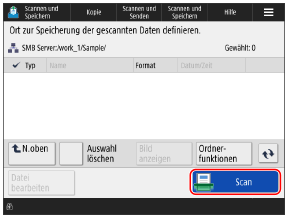
Der Scanbildschirm wird angezeigt.
Ein Symbol, das den Typ des Ziels angibt, und die Hierarchie des Ziels werden oben links auf dem Bildschirm angezeigt.
[ ]: Erweiterter Platz auf einem anderen Gerät oder Windows-Server
[
]: Erweiterter Platz auf einem anderen Gerät oder Windows-Server5
Konfigurieren Sie die Scaneinstellungen. Scaneinstellungen
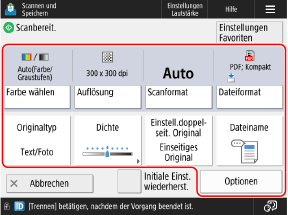
* Die Elemente, die auf dem Bildschirm erscheinen, variieren je nach Modell und Optionen.
Um einen anderen Speicherort auszuwählen, drücken Sie [Abbrechen] unten links auf dem Bildschirm.
Wenn Favoriten-Einstellungen registriert sind, können Sie diese durch Drücken von [Einstellungen Favoriten] aufrufen. Registrieren und erneutes Aufrufen von Favoriteneinstellungen
Um Änderungen an den Einstellungen abzubrechen und zu den Standardeinstellungen zurückzukehren, drücken Sie [Initiale Einst. wiederherst.].
6
Drücken Sie auf [ Start].
Start].Das Einscannen des Originals beginnt.
Um den Scanvorgang abzubrechen, drücken Sie [Abbrechen]  [Ja]. Abbrechen des Scanvorgangs
[Ja]. Abbrechen des ScanvorgangsSobald das Scannen des Originals abgeschlossen ist, werden die gescannten Daten gespeichert.
Verwenden Sie [ Statusmonitor], um den Speicherstatus und das Protokoll zu prüfen. Überprüfen des Sende- und Speicherstatus sowie des Protokolls von gescannten Daten
Verwenden Sie [
Statusmonitor], um den Speicherstatus und das Protokoll zu prüfen. Überprüfen des Sende- und Speicherstatus sowie des Protokolls von gescannten DatenWenn [[Start] wählen, um das nächste Original zu scannen.] angezeigt wird
Wenn ein Original auf das Vorlagenglas gelegt und gescannt wird oder wenn der Scanvorgang mit der Funktion Fortlaufendes Scannen durchgeführt wird, erscheint der Bildschirm zum Scannen weiterer Originale.
1
Um mit dem Scannen von Originalen fortzufahren, legen Sie das nächste Original ein und drücken Sie [ Start].
Start].Das nächste Original wird gescannt, und es wird derselbe Bildschirm angezeigt.
Wiederholen Sie diesen Vorgang, bis alle Originale gescannt sind.
Wiederholen Sie diesen Vorgang, bis alle Originale gescannt sind.
Wenn Sie Originale zum Scannen in die Zufuhr legen, entfernen Sie das gescannte Original (das Original wird in das Ausgabefach für Originale ausgeworfen), bevor Sie das nächste Original einlegen.
Wenn Sie die Scaneinstellungen für jedes Original ändern
Drücken Sie auf dem Bildschirm mit der angezeigten Nachricht auf [Einstell. ändern]. Sie können die folgenden Einstellungen ändern:
[Farbe wählen]
[Scanformat]
[Doppelseitiges Original]
[Dichte]
[Originaltyp]
Wenn Sie z. B. ein doppelseitiges Original scannen, nachdem Sie ein einseitiges Original gescannt haben, drücken Sie auf [Einstell. ändern], und stellen Sie [Doppelseitiges Original] ein.
2
Drücken Sie auf [Speichern starten].
Die gescannten Daten werden gespeichert.
WICHTIG
Wenn Sie Vorgänge ausführen, während Sie im Erweiterter Platz oder auf dem Windows-Server angemeldet sind
Wenn der Vorgang abgeschlossen ist, drücken Sie unbedingt [Trennen] oder [Logout], um sich abzumelden.
HINWEIS
Wenn mehrere Originale während des Scannens eingezogen werden und der Vorgang abgebrochen wird (Erkennung von Multiblatt-Einzug)
Auf dem Bildschirm wird eine Nachricht angezeigt. Entfernen Sie das gestaute Original und befolgen Sie dabei die Anweisungen in der Nachricht. Papier- und Heftklammernstaus
Wenn das gestaute Original entfernt wurde, wird der Bildschirm zur Wiederaufnahme des Betriebs angezeigt.
Wenn die Zufuhr mehrerer Blätter falsch erkannt wurde, drücken Sie [Zufuhr mehrerer Blätter nicht erkennen], um den Scanvorgang fortzusetzen.
Wenn das gestaute Original entfernt wurde, wird der Bildschirm zur Wiederaufnahme des Betriebs angezeigt.
Wenn die Zufuhr mehrerer Blätter falsch erkannt wurde, drücken Sie [Zufuhr mehrerer Blätter nicht erkennen], um den Scanvorgang fortzusetzen.
Um die Erkennung der Zufuhr mehrerer Blätter zu verhindern, konfigurieren Sie eine der folgenden Einstellungen:
Drücken Sie auf dem Scanbildschirm bei jedem Scanvorgang auf [Optionen] [Erken. Zufuhr mehrerer Blätt.], Erkennung der Zufuhr mehrerer Blätter abzubrechen.
[Erken. Zufuhr mehrerer Blätt.], Erkennung der Zufuhr mehrerer Blätter abzubrechen.Ändern Sie die Standardeinstellungen, um die Erkennung der Zufuhr mehrerer Blätter zu verhindern. [Erken. Zufuhr mehr.Blät. durch Einz.als Standard einst.]
* Das optionale Document Feeder Double Feeding Detection Kit-A ist möglicherweise erforderlich, um die Funktion zur Erkennung von Mehrfachblatteinzug nutzen zu können.
Vorschau der Inhalte vor dem Speichern
Sie können einen Vorschaubildschirm anzeigen, um den Inhalt vor dem Speichern der gescannten Daten zu überprüfen. Auf dem Vorschaubildschirm können Sie auch die Seitenreihenfolge ändern und Seiten löschen. Prüfen und Bearbeiten von gescannten Daten vor dem Senden oder Speichern
Verbesserung der Sicherheit von gescannten Daten
Sie können die Sicherheit der gescannten Daten erhöhen, indem Sie die PDF-Datei verschlüsseln oder eine digitale Signatur in die PDF- oder XPS-Datei einfügen. Verbesserung der Sicherheit von gescannten Daten